
التشغيل التلقائي
تُعدّ خاصية التشغيل التلقائي (AutoPlay) ، التي طُرحت في نظام التشغيل ويندوز 98 ، أداةً لفحص الوسائط والأجهزة القابلة للإزالة التي يتم اكتشافها حديثًا، وبناءً على محتواها من صور أو ملفات موسيقى أو فيديو، تُشغّل التطبيق المناسب لعرض هذا المحتوى. [ 1 ] وهي ترتبط ارتباطًا وثيقًا بخاصية التشغيل التلقائي (AutoRun) في نظام التشغيل. صُممت خاصية التشغيل التلقائي لتسهيل استخدام الأجهزة الطرفية - مثل مشغلات MP3 وبطاقات الذاكرة وأجهزة تخزين USB وغيرها - من خلال تشغيل البرامج اللازمة للوصول إلى المحتوى الموجود على هذه الأجهزة وعرضه تلقائيًا. ويمكن تحسين خاصية التشغيل التلقائي من خلال برامج وأجهزة متوافقة معها. كما يُمكن للمستخدم ضبطها لربط التطبيقات المفضلة بأحداث وإجراءات التشغيل التلقائي.
ملخص

عندما يُدخل المستخدم قرصًا مضغوطًا في محرك الأقراص أو يُوصل كاميرا USB، يكتشف نظام التشغيل Windows ذلك ويبدأ عملية فحص الجهاز أو البحث في الوسائط. يبحث النظام عن خصائص الجهاز أو المحتوى الموجود على الوسائط حتى تتمكن ميزة التشغيل التلقائي من عرض مجموعة من الخيارات المفيدة للمستخدم. وعندما يختار المستخدم خيارًا معينًا، يكون لديه أيضًا خيار جعل هذا الاختيار تلقائيًا في المرة القادمة التي يكتشف فيها Windows هذا المحتوى أو الجهاز. [ 2 ]
يعرض مربع حوار التشغيل التلقائي (في نظامي التشغيل ويندوز إكس بي والإصدارات الأحدث) نتيجة وضع المستخدم لقرص DVD في قارئ أقراص DVD، وفي هذه الحالة محرك الأقراص D :. يحدد التشغيل التلقائي أن المحتوى على الأرجح فيلم DVD، ويعرض مجموعة من الإجراءات للمستخدم بناءً على هذا التحديد. تُسمى هذه الإجراءات "معالجات" ، وهناك مجموعات من المعالجات مرتبطة بأنواع مختلفة من المحتوى. يمكن للمستخدم الآن اتخاذ قراره والنقر على "موافق" للمتابعة. مع ذلك، إذا قام أيضًا بتحديد خانة الاختيار "تنفيذ الإجراء المحدد دائمًا" في هذه المرحلة، فلن يُطلب منه ذلك في المرة القادمة التي يُشاهد فيها نوع المحتوى المحدد على محرك الأقراص هذا؛ وسيبدأ تشغيل التطبيق المحدد تلقائيًا.
خصائص التشغيل التلقائي

إذا ندم المستخدم على هذا القرار أو رغب في تفعيل التشغيل التلقائي لأنواع محتوى محددة، فيمكنه الوصول إلى خصائص التشغيل التلقائي لأي محرك أقراص من خلال أيقونة "جهاز الكمبيوتر" على سطح المكتب. يؤدي تحديد محرك الأقراص ثم "ملف/خصائص" من قائمة مستكشف الملفات ، ثم تحديد علامة تبويب "التشغيل التلقائي"، إلى ظهور مربع حوار مشابه لما هو موضح. يمكن تحديد أنواع المحتوى من القائمة المنسدلة. يعرض مربع الحوار هنا المعالجات المتاحة في حال حدد التشغيل التلقائي نوع المحتوى على محرك الأقراص D: على أنه "صور". يؤدي تحديد إجراء إلى تنفيذه تلقائيًا لهذا المستخدم. يؤدي تحديد "مطالبتي في كل مرة باختيار إجراء" إلى حذف أي ارتباط؛ وسيطلب التشغيل التلقائي تحديد الإجراء في المرة القادمة.
تختلف أنواع المحتوى المتاحة باختلاف نوع محرك الأقراص المُختار. تتوفر الصور وملفات الموسيقى وملفات الفيديو مع أي محرك أقراص. كما يمكن لمحركات أقراص DVD وCD أن تحتوي على "قرص موسيقى" أو "فيلم DVD"، ويضيف نظام التشغيل Windows Vista أنواعًا أخرى مثل "فيلم فيديو CD" إلى القائمة.
محتوى مختلط
يُعرَّف "المحتوى المختلط" بأنه وجود أكثر من نوع من أنواع محتوى الملفات ضمن فئات الصور أو ملفات الموسيقى أو ملفات الفيديو. تجدر الإشارة إلى أن نظام ويندوز يعتبر القرص المضغوط الذي يحتوي على مسارات صوتية "قرصًا موسيقيًا" دائمًا، بغض النظر عن وجود مسارات بيانات. [ 3 ] لذا، فإن القرص المضغوط الذي يحتوي على ملفات صور وملفات فيديو ومسارات صوتية هو "قرص موسيقي" وليس "محتوى مختلطًا".
إذا كانت هذه نتيجة قرار التشغيل التلقائي، فسيظهر للمستخدم دائمًا مربع حوار التشغيل التلقائي. سيحتوي هذا المربع على مجموعة مختارة من التطبيقات المناسبة للمحتوى الموجود. وبالتالي، إذا تم العثور على ملفات موسيقى وملفات فيديو على ذاكرة فلاش، فسيتمكن المستخدم من الاختيار من بين تطبيقات تشغيل "ملفات الموسيقى" وتطبيقات تشغيل "ملفات الفيديو". في هذه الحالة، لا يمكن للمستخدم جعل اختياره هو التطبيق الافتراضي.
مع ذلك، عادةً ما يُظهر مربع حوار خصائص التشغيل التلقائي لأي محرك أقراص خيار "محتوى مختلط" كنوع محتوى. وتقتصر الخيارات المتاحة هنا على الإجراءات التي يمكنها التعامل مع أي نوع من الملفات، وعادةً ما يكون "فتح المجلد لعرض الملفات" هو المعالج الوحيد المُدرج. وهذا يُمكّن المستخدم من جعل هذا الإجراء هو الافتراضي للمحتوى المختلط.
الأجهزة غير المخصصة للحجم
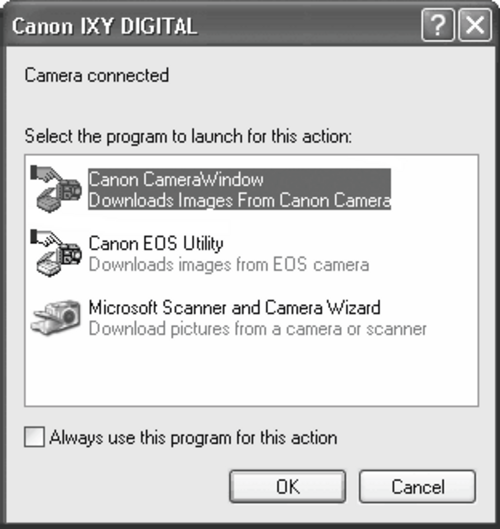
بعض أنواع الأجهزة لا تظهر كأحرف محركات أقراص في "جهاز الكمبيوتر". تُسمى هذه الأجهزة بالأجهزة غير المُخصصة لوحدات التخزين ، ويتعامل معها التشغيل التلقائي بشكل مختلف نوعًا ما عن الأجهزة المُخصصة لوحدات التخزين مثل الأقراص المدمجة وأقراص الفيديو الرقمية. تندرج العديد من الكاميرات الرقمية وأجهزة الفيديو ضمن هذه الفئة.
بما أن نظام ويندوز لا يستطيع فحص الملفات على الجهاز لتحديد نوع المحتوى، فإن الأمر متروك للشركة المصنعة لتحديد كيفية المتابعة. يمكن للشركة المصنعة تسجيل معالجات خاصة بجهازها، أو إضافة جهازها إلى مجموعة من الأجهزة (مثل: محركات أقراص Zip)، أو السماح لفئة أجهزة معينة (مثل: جميع أجهزة كاميرات الفيديو) بمعالجة جهازها نيابةً عنها. يحدد هذا المعالجات التي ستظهر في مربع حوار التشغيل التلقائي عند اكتشاف الجهاز.

بما أن هذه الأنواع من الأجهزة لا تحتوي على حرف محرك أقراص، فلا يمكن الوصول إلى خصائص التشغيل التلقائي أو تغييرها من خلال "جهاز الكمبيوتر". مع ذلك، عند توصيل جهاز، يقوم نظام ويندوز باكتشافه، مما يؤدي إلى وضع أيقونة في منطقة إشعارات شريط المهام (المعروفة باسم علبة النظام ). يمكن الآن تغيير تفضيلات التشغيل التلقائي لهذا الجهاز بالنقر على هذه الأيقونة. تُظهر الصورة المجاورة الأيقونة التي ظهرت عند توصيل كاميرا فيديو.
الإعدادات الافتراضية
عند تثبيت نظام ويندوز جديد، يتم تسجيل مجموعة افتراضية من تطبيقات المعالجة في نظام التشغيل التلقائي. [ 2 ] فيما يلي الإعدادات الافتراضية لنظام ويندوز إكس بي SP2. يُعد كل من الإجراء والموفر مجرد سلاسل نصية مخزنة داخل المعالج، ويمكن تغييرها لإعطاء المستخدم فكرة أوضح عما سيحدث عند اختيار هذا الإجراء. كما يمكن تغييرها لتناسب لغة المستخدم المفضلة. تستخدم العديد من المعالجات نفس تطبيق ويندوز؛ على سبيل المثال، يُستخدم مشغل وسائط ويندوز لتشغيل ملفات الموسيقى وأفلام DVD. يُضيف نظام التشغيل التلقائي كلمة "using" لربط السلسلتين النصيتين بشكل متناسق.
| محتوى | فعل | مزود |
|---|---|---|
| ملفات الموسيقى | يلعب | مشغل وسائط ويندوز |
| افتح المجلد لعرض الملفات | مستكشف ويندوز | |
| صور | انسخ الصور إلى مجلد على جهاز الكمبيوتر الخاص بي | معالج الماسح الضوئي والكاميرا من مايكروسوفت |
| شاهد عرض شرائح للصور | عارض الصور والفاكس في ويندوز | |
| اطبع الصور | معالج طباعة الصور | |
| افتح المجلد لعرض الملفات | مستكشف ويندوز | |
| ملفات الفيديو | يلعب | مشغل وسائط ويندوز |
| افتح المجلد لعرض الملفات | مستكشف ويندوز | |
| محتوى مختلط | افتح المجلد لعرض الملفات | مستكشف ويندوز |
| قرص موسيقي | استخرج الموسيقى من القرص المضغوط | مشغل وسائط ويندوز |
| تشغيل قرص الصوت المضغوط | مشغل وسائط ويندوز | |
| افتح المجلد لعرض الملفات | مستكشف ويندوز | |
| فيلم DVD | تشغيل فيلم DVD | مشغل وسائط ويندوز |
| افتح المجلد لعرض الملفات | مستكشف ويندوز | |
ويندوز 95 وويندوز 98
يحتوي نظاما التشغيل ويندوز 95 وويندوز 98 على نسخة بدائية من خاصية التشغيل التلقائي (AutoPlay). وتتمثل وظيفتها الوحيدة في التعامل مع أقراص الصوت المضغوطة (Audio CDs) وأقراص الفيديو المضغوطة (Video CDs) وأقراص DVD للأفلام، وتشغيل تطبيق خاص بها. إذا لم يكن التطبيق الجديد من ضمن هذه الفئات، يتابع ويندوز عملية التشغيل التلقائي المعتادة. [ 4 ]
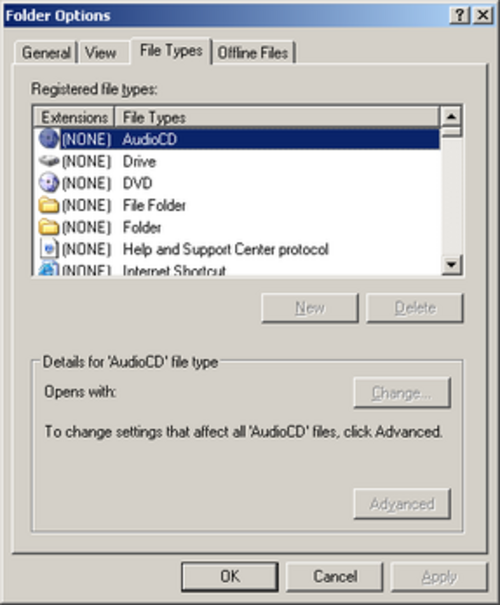
يتعامل مستكشف الملفات مع أقراص الصوت المضغوطة وأقراص DVD للأفلام كما لو كانت ملفات عادية ؛ حيث يقوم ببساطة بتنفيذ الإجراء الافتراضي المرتبط بكل نوع ملف. يمكن عرض أنواع الملفات والإجراءات المرتبطة بها وتغييرها من داخل أي مجلد في مستكشف الملفات من خلال علامة التبويب "أنواع الملفات" في قائمة "أدوات/خيارات المجلد". يتم تخزينها في سجل النظام ضمن HKEY_CLASSES_ROOT.
إذا كان القرص المضغوط بتنسيق قياسي للكتاب الأحمر ، فسيقوم مستكشف الملفات باستدعاء الإجراء الافتراضي المسجل لنوع ملف القرص المضغوط الصوتي . عادةً ما يتم ضبط هذا الإجراء على "تشغيل"، وعادةً ما يستدعي ملف cdplayer.exe . [ 5 ]
إذا كان قرص DVD من نوع أقراص الأفلام، فسيستخدم مستكشف الملفات الإجراء الافتراضي المُسجّل لهذا النوع من الملفات . يتم التعرّف على أقراص الأفلام من خلال وجود الملف \video_ts\video_ts.ifo . عادةً ما يكون الإجراء المُخصّص لأقراص DVD هو "تشغيل"، ويتم تشغيل البرنامج dvdplay.exe في أغلب الأحيان .
إنّ إجراء فحص الأقراص الصوتية وأقراص DVD للأفلام قبل التشغيل التلقائي له آثار على تعطيل التشغيل التلقائي لهذه الأنواع من الوسائط. ولا يمنع تعطيل التشغيل التلقائي عبر سجل النظام أو سياسة المجموعة ، أو البحث عن رسائل QueryCancelAutoPlay داخل التطبيق، تشغيل هذه الأنواع من الوسائط تلقائيًا عند إدخالها. [ 6 ]
مع ذلك، يُمكن تعطيل أقراص الصوت المضغوطة (Audio CD) بتعديل نوع الملف الخاص بها والنقر على "تعيين كافتراضي". سيؤدي هذا إلى إزالة خيار التشغيل الافتراضي لهذا النوع من الملفات. بدلاً من ذلك، يُمكن تغيير قيمة (الافتراضي) ضمن مفتاح HKEY_CLASSES_ROOT\AudioCD\Shell إلى "" (سلسلة فارغة) لتحقيق نفس النتيجة. وينطبق الأمر نفسه على أقراص DVD للأفلام، حيث يتم استبدال "AudioCD" بـ "DVD".
تظهر إعدادات التسجيل ذات الصلة أدناه مع إعداداتها الافتراضية في نظام التشغيل Windows 98SE:
HKEY_CLASSES_ROOT\AudioCD\shell (افتراضي) "تشغيل" HKEY_CLASSES_ROOT\AudioCD\shell\play (افتراضي) "&تشغيل" HKEY_CLASSES_ROOT\AudioCD\shell\play\command (افتراضي) "%SystemRoot%\cdplayer.exe /play %1" HKEY_CLASSES_ROOT\DVD\shell (افتراضي) "تشغيل" HKEY_CLASSES_ROOT\DVD\shell\play (افتراضي) "&تشغيل" HKEY_CLASSES_ROOT\DVD\shell\play\command (افتراضي) "%SystemRoot%\system32\dvdplay.exe /play %1"
المجلدات
التشغيل التلقائي
If a file called autorun.inf exists in the root directory of the file system, settings in that file can add to the options presented to the user or affect the view AutoPlay has of the content. Under Windows XP, the existence of this file may affect the process flow – AutoRun can proceed to executing an application directly without user intervention. Under Windows Vista, AutoRun cannot bypass AutoPlay in this way; it can only add to the options presented to the user. The Inf handling section of the AutoRun article details when and whether AutoPlay is invoked.
The AutoRun layer initially consults Windows Registry values to decides whether to initiate actions for any particular drive or drive type. If AutoRun has been disabled for the newly discovered volume, then the process halts at that point, effectively disabling AutoPlay for that volume.
Content sniffing
After AutoRun completes, AutoPlay initiates by doing an examination of the volume for content. This is called content sniffing. AutoPlay decides whether the volume is an Audio CD, movie DVD, a blank recordable medium (a CD-R, CD-RW, DVD+R etc.) or a generic volume which contains files.
In the case of a generic volume, AutoPlay starts with the root directory and searches the file system to a depth of four directory levels below the root directory to find file types that fall into certain categories or "content types".
If this search takes more than a second or so, a progress dialog shows the scanning process taking place. This dialog can easily be confused with an Explorer copy operation; however, no files are being copied or moved.
Content types
As far as AutoPlay sniffing is concerned, files fall into three main categories or "content types". Files outside these categories are not of interest:
| Pictures | .jpg .gif .bmp .png ... |
|---|---|
| Music | .mp3 .wav .wma ... |
| Video | .avi .mpg ... |
Content is considered to be "Mixed content" if files fall into more than one of the three categories.
Content is considered to be Unknown if the content sniffing process finds no categorisable content. This does not mean that there are no files present, just no files falling into one or more of the above three content types. In this case AutoPlay opens an Explorer window on the root directory of the medium and the process flow finishes here.
PerceivedType
In order to class files into the three content types, the PerceivedType value associated with various file extensions is used to make the category determination. PerceivedType can be set to "image", "audio" or "video" to class files into Pictures, Music or Video content types respectively. There are other PerceivedTypes known to Windows (text, compressed, system and application) but these are not relevant to AutoPlay.
تُخزَّن جميع معلومات أنواع الملفات في سجل النظام ضمن HKEY_CLASSES_ROOT. فيما يلي معلومات PerceivedType في سجل النظام لملفات الفيديو بصيغة .avi وملفات الموسيقى بصيغة .mp3:
HKEY_CLASSES_ROOT\.avi (افتراضي) "avifile" النوع المُدرَك "فيديو" HKEY_CLASSES_ROOT\.mp3 (افتراضي) "ملف mp3" النوع المُدرَك "صوتي"
معالج الأحداث (مستوى الصوت)
يُعدّ EventHandler عنوان جدول يربط بين مختلف المعالجات والحدث المُحفّز. في حالة الأحداث المرتبطة بمستوى الصوت، يتم إنشاء معالجات الأحداث داخليًا بالكامل في AutoPlay دون الرجوع إلى سجل النظام.
لاحظ أن فحص قسم AutoPlayHandlers في سجل ويندوز يكشف عن مفتاحي ContentTypeSniffers و ContentTypeHandlers . يبدو أن العديد من المفاتيح الفرعية والقيم التابعة لهذين المفتاحين مرتبطة بالتشغيل التلقائي القائم على مستوى الصوت، بل وتتحكم فيه. مع ذلك، اعتبارًا من ويندوز إكس بي SP2، تم تعريف هذين المفتاحين للاستخدام المستقبلي فقط، ولا يتم الوصول إليهما بواسطة التشغيل التلقائي. [ 7 ]
يتم اختيار أحد معالجات الأحداث المحددة مسبقًا التالية بناءً على القرار الذي تتخذه خاصية التشغيل التلقائي داخليًا بعد فحص مستوى الصوت وتحليل المحتوى:
| نوع الوسائط أو المحتوى | معالج الأحداث |
|---|---|
| صور | عرض الصور عند الوصول |
| ملفات الموسيقى | تشغيل ملفات الموسيقى عند الوصول |
| ملفات الفيديو | تشغيل ملفات الفيديو عند الوصول |
| محتوى مختلط | محتوى متنوع عند الوصول |
| قرص مضغوط فارغ قابل لإعادة الكتابة/الكتابة | معالجة عملية نسخ الأقراص المدمجة عند الوصول |
| قرص موسيقي | تشغيل الصوت عبر القرص المضغوط عند الوصول |
| فيلم DVD | تشغيل فيلم DVD عند الوصول |
| تمت إضافته في نظام التشغيل ويندوز فيستا | |
| أفلام سوبر فيديو سي دي | تشغيل فيلم SuperVideoCDMovie عند الوصول |
| أفلام فيديو سي دي | تشغيل فيديو سي دي موفي عند الوصول |
| يحدد ملف autorun.inf ملفًا تنفيذيًا | AutorunINFLegacyArrival [ 8 ] |
غير المجلدات
خصائص الجهاز
بما أن نظام ويندوز لا يستطيع فحص محتوى الأجهزة غير المتصلة بوحدات التخزين، فإن خاصية التشغيل التلقائي (AutoPlay) تحلل هذه الأجهزة بناءً على خصائصها وليس محتواها. يحتوي كل جهاز مكتشف حديثًا على معلومات تعريفية، تُخزن عادةً داخل الجهاز نفسه. تُجمع هذه المعلومات بواسطة أدوات تعداد الأجهزة، وتُستخدم لإنشاء سلاسل تعريفية يعتمد عليها نظام ويندوز عند الوصول إلى الجهاز والإشارة إليه. تُسمى سلسلة التعريف الخاصة بجهاز معين " معرّف الجهاز" . [ 9 ]
لتمييز كل نسخة من كل جهاز مثبت بشكل فريد، يخصص نظام التشغيل ويندوز معرّفًا خاصًا لكل جهاز. يحتوي هذا المعرّف على معلومات الموقع، أو الرقم التسلسلي إذا كان مدعومًا.
يؤدي دمج مُعرّف الجهاز مع مُعرّف المثيل إلى الحصول على سلسلة نصية تُعرّف جهازًا فرديًا في النظام بشكل فريد. هذا هو مُعرّف مثيل الجهاز . مثال على سلسلة نصية من جهاز PCI:
- PCI\VEN_1274&DEV_1371&SUBSYS_8030107B&REV_04\0&0E
عندما يكتشف نظام التشغيل Windows جهازًا جديدًا، فإنه يخزن مثيلات الجهاز في سجل النظام من خلال:
- HKLM\SYSTEM\CurrentControlSet\Enum
يُظهر "إدارة الأجهزة" في نظام ويندوز (الموجودة أسفل أيقونة "النظام" في لوحة التحكم) مُعرّف مثيل الجهاز لأي جهاز مُحدد. وللحصول على هذه المعلومات، انتقل إلى خصائص أي جهاز، ثم حدد علامة التبويب "التفاصيل" في مربع حوار "الخصائص"، ثم اختر "مُعرّف مثيل الجهاز" من القائمة المنسدلة.
من الخصائص الأخرى لكل جهاز فئة واجهة الجهاز . [ 10 ] تُحدد هذه الفئة عقد واجهة، حيث يوافق الجهاز على دعم مجموعة أساسية من استدعاءات التحكم في الإدخال/الإخراج المتعلقة بفئة واجهة الجهاز تلك. على سبيل المثال، يجب على الجهاز الذي يوافق على دعم عقد واجهة لوحة المفاتيح أن يدعم استدعاء IOCTL_KEYBOARD_QUERY_ATTRIBUTES، من بين استدعاءات أخرى. تُمثل كل فئة برقم فريد عالميًا يُسمى GUID .
يمكن للجهاز تسجيل العديد من معرّفات فئة واجهة الجهاز (GUIDs) الخاصة به، وذلك لدعم استدعاءات الواجهة المختلفة المناسبة. أكثر معرّفات فئة واجهة الجهاز شيوعًا والمتعلقة بأجهزة التخزين هو معرّف فئة واجهة جهاز وحدة التخزين، {53F5630D-B6BF-11D0-94F2-00A0C91EFB8B }.
يمكن العثور على معرّفات GUID لفئة واجهة الجهاز في سجل النظام ضمن:
- HKLM\SYSTEM\CurrentControlSet\Control\DeviceClasses .
معالج الأجهزة
عند تحليل جهاز غير مُخزّن، يبحث التشغيل التلقائي في عدة مواقع في سجل النظام عن مدخل DeviceHandlers . هذا المدخل عبارة عن سلسلة نصية، وعند دمجها مع معلومات أخرى، يتم تحديد معالج الأحداث (الذي يُدرج المعالجات). عادةً ما يقوم مُصنِّع الجهاز بإضافة مدخلات DeviceHandlers إلى سجل النظام. كما توجد فئات أوسع من الأجهزة التي تحتوي على معالجات DeviceHandlers مُخصصة مسبقًا، مثل أجهزة كاميرات الفيديو.
أول مكان يبحث فيه التشغيل التلقائي هو ضمن مفتاح " معلمات الجهاز" الخاص بمثيل الجهاز. على سبيل المثال:
- USB\Vid_059b&Pid_0031&REV_0100
هو سلسلة تعريف جهاز USB لمحرك أقراص Iomega USB ZIP. وبدمجه مع الرقم التسلسلي لـ USB، على سبيل المثال 059B003112010E93 ، يُشكّل هذا مُعرّف مثيل الجهاز. وبالتالي، يُمكن العثور على مفتاح معلمات الجهاز في:
HKLM\...\Enum\USB\Vid_059b&Pid_0031\059B003112010E93\معلمات الجهاز أيقونات "" NoMediaIcons "" ملصق "" معالجات الأجهزة "ZipDeviceHandler"
قيمة DeviceHandlers في هذه الحالة هي "ZipDeviceHandler". قد توجد معلمات أخرى للجهاز هنا أيضًا: يمكن لـ Icons تحديد أيقونة لتمثيل الجهاز، بالإضافة إلى NoMediaIcons لتمثيل الجهاز عندما لا يكون هناك وسائط متاحة. يحدد Label اسمًا مناسبًا للجهاز.
إذا لم يتم العثور على مدخل DeviceHandlers ضمن مثيل الجهاز، يتحقق AutoPlay من وجود مدخل DeviceGroup، أيضًا ضمن مثيل الجهاز. وهذا يسمح لمجموعة كاملة من الأجهزة بمشاركة معلمات الجهاز.
HKLM\...\Enum\USB\Vid_059b&Pid_0031\059B003112010E93\معلمات الجهاز مجموعة الأجهزة "ZipDrive100"
يتم تخزين معلمات مجموعة الأجهزة هذه في:
- HKLM\...\AutoPlayHandlers\DeviceGroups\ devicegroup
بالنسبة لمثال مجموعة ZipDrive100:
HKLM\...\AutoPlayHandlers\DeviceGroups\ZipDrive100 Icons "%SystemRoot%\system32\shell32.dll,-230\0\0" ملصق "محرك أقراص مضغوطة 100" معالجات الأجهزة "ZipDeviceHandler"
وأخيرًا، يبحث التشغيل التلقائي عن معرّفات GUID الخاصة بفئات واجهة الجهاز ذات الصلة. تُخزَّن معلمات فئات الأجهزة في:
- HKLM\...\AutoPlayHandlers\DeviceClasses\ {classguid}
فيما يلي المدخل الذي يسجله تطبيق Microsoft Movie Maker لجميع أجهزة كاميرات الفيديو:
HKLM\...\AutoPlayHandlers\DeviceClasses\{CC7BFB41-F175-11D1-A392-00E0291F3959} معالجات الأجهزة "معالج جهاز كاميرا الفيديو" Label "@C:\Program Files\Movie Maker\wmm2res.dll,-63094" Icons "C:\WINDOWS\system32\shell32.dll,-317\0\0" انظر أيضاً
- برامج توفر وظائف مماثلة في بيئات أخرى
- مدير وحدات التخزين في جنوم
- برنامج Thunar (باستخدام إضافة thunar-volman [ 11 ] ) في بيئة Xfce
مراجع
- ↑ "استخدام التشغيل التلقائي للأجهزة" . مايكروسوفت، MSDN . تم الاطلاع عليه بتاريخ 20 نوفمبر 2019 .
- 1 2 "استخدام وتكوين التشغيل التلقائي" . مايكروسوفت، MSDN . تم الاسترجاع في 20 نوفمبر 2019 .
- ↑ "التشغيل التلقائي في ويندوز إكس بي" . مايكروسوفت، مجلة MSDN. نوفمبر 2001. تم الاطلاع عليه بتاريخ 20 نوفمبر 2019 .
- ↑ كيفية تعطيل ميزة تشغيل أقراص CD-ROM وأقراص الصوت تلقائيًا ، مايكروسوفت، قاعدة المعرفة
- ↑ كيفية تخصيص البرنامج المستخدم لتشغيل الأقراص الصوتية المضغوطة ، مايكروسوفت، قاعدة المعرفة
- ↑ كيفية تعطيل التشغيل التلقائي (ويندوز 95) ، مايكروسوفت، قاعدة المعرفة
- ↑ معالجات أنواع السياق ، يوزنت، microsoft.public.platformsdk.shell
- ↑ التنقل بين جزر مراقبة الأمن: جاذبية هدايا البائعين المعدية ، مجلة تيك نت
- ↑ سلاسل تعريف الجهاز ، مايكروسوفت، MSDN
- ↑ فئات واجهة الجهاز ، مايكروسوفت، MSDN
- ↑ "projects:thunar-plugins:thunar-volman [ Xfce Goodies ] " . goodies.xfce.org .
روابط خارجية
- التشغيل التلقائي في نظام التشغيل ويندوز إكس بي ، مجلة MSDN، نوفمبر 2001
- تنفيذ معالج التشغيل التلقائي ( مؤرشف بتاريخ 21-12-2011 على موقع Wayback Machine ، CodeProject)
- مكونات ويندوز