
مدير المهام (ويندوز)
مدير المهام ، المعروف سابقًا باسم مدير مهام ويندوز ، هو مدير مهام ، ومراقب نظام ، ومدير بدء تشغيل مُضمّن في أنظمة مايكروسوفت ويندوز . يوفر معلومات حول أداء الكمبيوتر والبرامج قيد التشغيل، بما في ذلك أسماء العمليات الجارية ، وحمل وحدة المعالجة المركزية ووحدة معالجة الرسومات ، وتكلفة الالتزام ، وتفاصيل الإدخال/الإخراج ، والمستخدمين المسجلين، وخدمات ويندوز . كما يُمكن استخدام مدير المهام لتعيين أولويات العمليات، وتحديد تقارب المعالج ، وبدء الخدمات وإيقافها، وإنهاء العمليات قسرًا.
يمكن تشغيل البرنامج في الإصدارات الحديثة من نظام التشغيل Windows عن طريق الضغط على + ثم كتابة ، أو عن طريق الضغط على + + والنقر فوق إدارة المهام ، أو عن طريق الضغط على + + ، أو عن طريق استخدام بحث Windows في قائمة ابدأ وكتابة ، أو عن طريق النقر بزر الماوس الأيمن على شريط مهام Windows وتحديد "إدارة المهام" ، أو عن طريق الكتابة في شريط عناوين مستكشف الملفات ، أو عن طريق الكتابة في موجه الأوامر أو Windows PowerShell .⊞ WinRtaskmgr.exeCtrlAltDeleteCtrl⇧ ShiftEsctaskmgrtaskmgrtaskmgr
تم تقديم مدير المهام بشكله الحالي مع نظام التشغيل ويندوز إن تي 4.0 . تتضمن الإصدارات السابقة من ويندوز إن تي، بالإضافة إلى ويندوز 3.x ، تطبيق قائمة المهام، القادر على عرض العمليات الجارية حاليًا وإيقافها، أو إنشاء عمليات جديدة. يحتوي ويندوز 9x على برنامج يُعرف باسم "إغلاق البرامج" يعرض البرامج قيد التشغيل حاليًا ويوفر خيارات لإغلاق البرامج وإيقاف تشغيل الكمبيوتر. [ 1 ]
الوظائف
منذ نظام التشغيل ويندوز 8، أصبح لمدير المهام عرضان. عند تشغيل مدير المهام لأول مرة، يظهر في وضع ملخص مبسط (يُشار إليه في تجربة المستخدم باسم " تفاصيل أقل "). ويمكن التبديل إلى وضع أكثر تفصيلاً بالنقر على " مزيد من التفاصيل" . ويتم حفظ هذا الإعداد للمستخدم على هذا الجهاز. [ 2 ]
منذ إصدار نظام التشغيل ويندوز 2000 تقريباً، أصبح بالإمكان عرض استخدام وحدة المعالجة المركزية كأيقونة في شريط المهام لإلقاء نظرة سريعة. [ 3 ] [ 4 ]
وضع الملخص
في وضع الملخص، يعرض مدير المهام قائمة بالبرامج قيد التشغيل حاليًا والتي لها نافذة رئيسية. ويحتوي على رابط "مزيد من التفاصيل" الذي يُفعّل مدير مهام كاملًا مع عدة علامات تبويب.
يُتيح النقر بزر الفأرة الأيمن على أي تطبيق في القائمة التبديل إلى ذلك التطبيق أو إنهاء مهمته. ويؤدي إصدار أمر إنهاء المهمة إلى إرسال طلب خروج سلس إلى التطبيق.
العمليات والتفاصيل
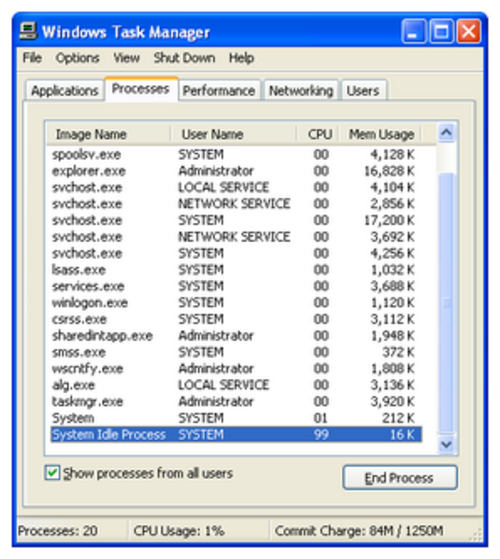
تعرض علامة التبويب "العمليات" قائمة بجميع العمليات الجارية على النظام. تشمل هذه القائمة خدمات ويندوز والعمليات من حسابات أخرى. يمكن أيضًا استخدام مفتاح الحذف لإنهاء العمليات في علامة التبويب "العمليات". بشكل افتراضي، تعرض علامة التبويب "العمليات" حساب المستخدم الذي تعمل العملية تحته، ومقدار وحدة المعالجة المركزية، ومقدار الذاكرة التي تستهلكها العملية حاليًا. هناك أعمدة إضافية يمكن عرضها. تقسم علامة التبويب "العمليات" العملية إلى ثلاث فئات:
- التطبيقات: برامج ذات نافذة رئيسية
- عمليات ويندوز: مكونات نظام ويندوز نفسه التي لا تحتوي على نافذة رئيسية، بما في ذلك الخدمات
- العمليات التي تعمل في الخلفية: البرامج التي لا تحتوي على نافذة رئيسية، بما في ذلك الخدمات، والتي لا تُعد جزءًا من نظام التشغيل Windows نفسه.
تعرض هذه الصفحة اسم كل نافذة رئيسية وكل خدمة مرتبطة بكل عملية. ويمكن إرسال كل من أمر الخروج السلس وأمر الإنهاء من هذه الصفحة، وذلك بحسب ما إذا كان الأمر مُرسلاً إلى العملية أو نافذتها.
علامة التبويب "التفاصيل" هي نسخة أبسط من علامة التبويب " العمليات "، وتعمل بشكل مشابه لها في نظام التشغيل Windows 7 والإصدارات الأقدم. تتميز هذه العلامة بتجربة مستخدم أبسط، وتتيح تنفيذ بعض الإجراءات الإضافية. يسمح النقر بزر الماوس الأيمن على أي عملية في القائمة بتغيير أولويتها، وتحديد تقارب المعالج (أي تحديد وحدة المعالجة المركزية التي يمكن للعملية العمل عليها)، كما يسمح بإنهاء العملية. يؤدي اختيار " إنهاء العملية " إلى قيام Windows بإنهاء العملية فورًا. أما اختيار "إنهاء شجرة العمليات" فيؤدي إلى إنهاء العملية فورًا، بالإضافة إلى جميع العمليات التي بدأتها تلك العملية بشكل مباشر أو غير مباشر. على عكس اختيار " إنهاء المهمة" من علامة التبويب "التطبيقات" ، لا يُمنح البرنامج أي تحذير أو فرصة للتنظيف قبل إنهاء العملية عند اختيار " إنهاء العملية" . مع ذلك، عند تشغيل عملية ضمن سياق أمان مختلف عن السياق الذي أصدر أمر "إنهاء العملية"، يلزم استخدام أداة سطر الأوامر KILL. [ 5 ]
أداء
تعرض علامة التبويب "الأداء" إحصائيات عامة حول أداء النظام، وأبرزها إجمالي استخدام وحدة المعالجة المركزية ومقدار الذاكرة المستخدمة. كما يعرض مخطط بياني للاستخدام الأخير لكلا القيمتين. بالإضافة إلى ذلك، تُعرض تفاصيل حول مناطق محددة من الذاكرة.
يُمكن تقسيم رسم بياني استخدام وحدة المعالجة المركزية إلى قسمين: وقت وضع النواة ووقت وضع المستخدم. تعمل العديد من برامج تشغيل الأجهزة والأجزاء الأساسية لنظام التشغيل في وضع النواة، بينما تعمل تطبيقات المستخدم في وضع المستخدم. يُمكن تفعيل هذا الخيار باختيار " إظهار أوقات النواة" من قائمة "عرض" . عند تفعيل هذا الخيار، سيُظهر الرسم البياني لاستخدام وحدة المعالجة المركزية منطقتين: منطقة خضراء ومنطقة حمراء. تُمثل المنطقة الحمراء الوقت المُستغرق في وضع النواة، بينما تُمثل المنطقة الخضراء الوقت المُستغرق في وضع المستخدم.
تعرض علامة التبويب "الأداء" أيضًا إحصائيات تتعلق بكل محول شبكة موجود في الكمبيوتر. بشكل افتراضي، يتم عرض اسم المحول، ونسبة استخدام الشبكة، وسرعة الاتصال، وحالة محول الشبكة، بالإضافة إلى رسم بياني للنشاط الأخير.
سجل التطبيقات
تعرض علامة تبويب "سجل التطبيقات" معلومات حول استخدام موارد تطبيقات منصة ويندوز العالمية . يتحكم نظام ويندوز في دورة حياة هذه التطبيقات بشكل أكثر دقة. تحتوي هذه العلامة على البيانات التي جمعها ويندوز عنها، والتي يمكن الاطلاع عليها لاحقًا. في ويندوز 11، تم تحديثها لعرض معلومات استخدام موارد التطبيقات العادية أيضًا.
بدء
تُدير علامة التبويب "بدء التشغيل" التطبيقات التي تبدأ تلقائيًا باستخدام واجهة سطر أوامر ويندوز .
خدمات
تعرض علامة التبويب " الخدمات" جميع خدمات ويندوز .
المستخدمون
تعرض علامة تبويب "المستخدمون" جميع المستخدمين الذين لديهم جلسة عمل حالية على الكمبيوتر. في أجهزة الخادم، قد يكون هناك عدة مستخدمين متصلين بالكمبيوتر باستخدام خدمات المحطة الطرفية (أو خدمة تبديل المستخدمين السريع في نظام التشغيل Windows XP). يمكن فصل المستخدمين أو تسجيل خروجهم من هذه العلامة.
تاريخ
كان مدير المهام في الأصل مشروعًا جانبيًا خارجيًا تم تطويره في المنزل بواسطة مطور مايكروسوفت ديفيد ويليام بلامر ؛ [ 6 ] بتشجيع من ديف كاتلر وزملائه لجعله جزءًا من "بناء" المنتج الرئيسي، تبرع بالمشروع في عام 1995. تميز تصميم مدير المهام الأصلي بصفحة عمليات مختلفة مع معلومات مأخوذة من واجهات برمجة تطبيقات السجل العامة بدلاً من مقاييس نظام التشغيل الداخلية الخاصة.
ويندوز 9x
يظهر مربع حوار "إغلاق البرنامج" عند الضغط على مفتاحي + + في نظام التشغيل Windows 9x . [ 1 ] كما يوجد في نظام التشغيل Windows 9x برنامج يُسمى "المهام" (Tasks ) موجود في مجلد Windows. وهو برنامج بسيط ذو وظائف محدودة. تحتوي أداة "مراقب النظام" في نظام التشغيل Windows 9x على وظائف مراقبة العمليات والشبكة، وهي وظائف مشابهة لتلك الموجودة في "مدير مهام Windows". ويمكن تشغيل برنامج "المهام" بالنقر مرتين على سطح المكتب إذا كانت العملية متوقفة.CtrlAltDeleteTASKMAN.EXEExplorer
ويندوز إكس بي
في نظام التشغيل ويندوز إكس بي فقط، توجد قائمة "إيقاف التشغيل" التي تتيح الوصول إلى خيارات وضع الاستعداد، والسبات، وإيقاف التشغيل، وإعادة التشغيل، وتسجيل الخروج، وتبديل المستخدم . والسبب في ذلك هو أنه في ويندوز إكس بي، يؤدي الضغط على مفتاحي + + افتراضيًا إلى فتح مدير المهام بدلاً من فتح نافذة حوار تتيح الوصول إلى مدير المهام بالإضافة إلى الخيارات المذكورة أعلاه.CtrlAltDelete
في علامة تبويب الأداء، تم تغيير طريقة عرض قيم وحدة المعالجة المركزية من عرض يحاكي شاشة LED سباعية الأجزاء إلى قيمة رقمية قياسية. وقد تم ذلك لمراعاة أنظمة الأرقام غير العربية ، مثل الأرقام العربية الشرقية ، التي لا يمكن تمثيلها باستخدام شاشة سباعية الأجزاء. [ 7 ]
قبل نظام التشغيل ويندوز إكس بي ، كانت أسماء العمليات التي يزيد طولها عن 15 حرفًا تُقتطع. وقد تم حل هذه المشكلة في نظام التشغيل ويندوز إكس بي. [ 8 ]
تم تقديم علامتي التبويب "المستخدمون" و"الشبكات" بواسطة نظام التشغيل ويندوز إكس بي. [ 9 ]
ابتداءً من نظام التشغيل Windows XP، يتم تمكين مفتاح الحذف في علامة التبويب "العمليات".
ويندوز فيستا
تم تحديث مدير مهام ويندوز في ويندوز فيستا بميزات جديدة، [ 10 ] بما في ذلك:
- علامة تبويب "الخدمات" لعرض وتعديل خدمات Windows قيد التشغيل حاليًا وبدء وإيقاف أي خدمة بالإضافة إلى تمكين/تعطيل التحكم في حساب المستخدم (UAC) لملف وتسجيل العملية.
- تمت إضافة أعمدة جديدة في علامة تبويب العمليات، وهي: "اسم مسار الصورة" و"سطر الأوامر" و"الوصف". تعرض هذه الأعمدة الاسم الكامل ومسار الصورة القابلة للتنفيذ التي تعمل ضمن عملية ما، بالإضافة إلى أي معلمات سطر أوامر تم توفيرها، وخاصية "الوصف" لملف الصورة.
- أعمدة جديدة تعرض حالات DEP والافتراضية. تشير حالة الافتراضية إلى افتراضية UAC، والتي بموجبها ستتم إعادة توجيه مراجع الملفات والسجل إلى مواقع نظام معينة بصمت إلى مناطق خاصة بالمستخدم.
- من خلال النقر بزر الماوس الأيمن على أي عملية، من الممكن فتح خصائص ملف الصورة القابل للتنفيذ الخاص بالعملية أو خصائص الدليل (المجلد) الذي يحتوي على العملية بشكل مباشر.
- تم تحسين مدير المهام ليصبح أقل عرضة للهجمات من مصادر خارجية أو الفيروسات، حيث يتطلب تشغيله صلاحيات إدارية لتنفيذ مهام معينة، مثل تسجيل خروج المستخدمين الآخرين المتصلين أو إرسال الرسائل. يجب على المستخدم الانتقال إلى علامة التبويب "العمليات" والنقر على "عرض العمليات من المستخدمين الآخرين" للتحقق من الصلاحيات الإدارية وتفعيلها. يتطلب عرض العمليات من جميع المستخدمين، بمن فيهم المسؤولون، الموافقة على مطالبة التحكم في حساب المستخدم (UAC)، ما لم يكن UAC معطلاً. إذا لم يكن المستخدم مسؤولاً، فعليه إدخال كلمة مرور حساب مسؤول عند مطالبته بالمتابعة، إلا إذا كان UAC معطلاً، وفي هذه الحالة لن يتم رفع مستوى الصلاحيات.
- بالنقر بزر الفأرة الأيمن على أي عملية قيد التشغيل، يُمكن إنشاء ملف تفريغ . تُفيد هذه الميزة في حال عدم استجابة تطبيق أو عملية ما، حيث يُمكن فتح ملف التفريغ في مصحح الأخطاء للحصول على مزيد من المعلومات.
- تمت إزالة قائمة "إيقاف التشغيل" التي تحتوي على خيارات "الاستعداد" و"السبات" و"إيقاف التشغيل" و"إعادة التشغيل" و"تسجيل الخروج" و"تبديل المستخدم". وقد تم ذلك نظرًا لانخفاض استخدامها، ولتقليل التعقيد العام لمدير المهام. [ 11 ]
- تعرض علامة التبويب "الأداء" وقت تشغيل النظام .
ويندوز 8
في نظام التشغيل Windows 8، تم إجراء إصلاح شامل لمدير مهام Windows، حيث تم نقل قوائم الانتظار التصميمية من مراقب الموارد ، وتم إجراء التغييرات التالية [ 2 ] :
- ابتداءً من نظام التشغيل ويندوز 8، تُخفى علامات التبويب افتراضيًا، ويُفتح مدير المهام في وضع الملخص ( تفاصيل أقل ). يعرض هذا الوضع التطبيقات والعمليات المرتبطة بها فقط. قبل ويندوز 8 ، كان ما يُعرض في وضع الملخص يُعرض في علامة التبويب المسماة "التطبيقات".
- يتم عرض استخدام الموارد في علامة التبويب "العمليات" بدرجات مختلفة من اللون الأصفر، حيث يمثل اللون الداكن استخدامًا أكثر كثافة.
- تنقسم علامة التبويب "الأداء" إلى أقسام: وحدة المعالجة المركزية، والذاكرة، والقرص، وشبكة الإيثرنت، والشبكة اللاسلكية (إن وجدت). يوجد رسم بياني شامل لكل قسم، وبالنقر على أي منها تظهر تفاصيل ذلك المورد المحدد. يشمل ذلك دمج المعلومات التي كانت تظهر سابقًا في علامة التبويب "الشبكات" من نظام التشغيل Windows XP إلى Windows 7.
- لم تعد علامة تبويب وحدة المعالجة المركزية تعرض رسومًا بيانية فردية لكل معالج منطقي على النظام افتراضيًا. بل يمكنها الآن عرض البيانات لكل عقدة NUMA .
- تعرض علامة تبويب وحدة المعالجة المركزية الآن نسبًا مئوية بسيطة على مربعات خرائط الحرارة لعرض استخدام النظام للأنظمة التي تحتوي على عدد كبير من المعالجات المنطقية (من 64 إلى 640 معالجًا). [ 12 ] اللون المستخدم في خرائط الحرارة هذه هو الأزرق، حيث يشير اللون الداكن إلى استخدام أكبر.
- يؤدي تحريك المؤشر فوق بيانات أي معالج منطقي الآن إلى إظهار عقدة NUMA الخاصة بهذا المعالج ومعرفها.
- تمت إضافة علامة تبويب جديدة باسم "بدء التشغيل" تعرض قائمة بتطبيقات بدء التشغيل التلقائي. [ 13 ] سابقًا، كان برنامج MSConfig مسؤولاً عن هذه المهمة، أو في نظام التشغيل Windows Vista فقط، قسم "مستكشف البرامج" في برنامج Windows Defender . [ 14 ] لم يكن برنامج Windows Defender المُدمج في نظام التشغيل Windows 7 يحتوي على هذا الخيار، كما أنه لم يكن موجودًا في برنامج Microsoft Security Essentials القابل للتنزيل .
- تعرض علامة التبويب "العمليات" الآن أسماء التطبيقات وحالة التطبيقات وبيانات الاستخدام الإجمالية لوحدة المعالجة المركزية والذاكرة والقرص الصلب وموارد الشبكة لكل عملية.
- تم إضافة تبويب جديد لسجل التطبيقات.
- يمكن تغيير حالة الطلب إلى معلق .
- يمكن العثور على معلومات العملية العادية الموجودة في مدير المهام القديم في علامة التبويب "التفاصيل" الجديدة.
ويندوز 10
- تنقسم علامة التبويب "العمليات" إلى فئات. [ 15 ]
- اعرض معلومات وحدة معالجة الرسومات في علامة التبويب "الأداء"، إذا كانت وحدة معالجة الرسومات تدعم WDDM 2.0 أو أحدث.
- منذ نظام التشغيل Windows 10 2004 ، يمكن لمدير المهام عرض نوع القرص (HDD أو SSD) في علامة التبويب "الأداء".
ويندوز 11
- قدم نظام التشغيل Windows 11 22H2 مدير مهام بتصميم جديد.
- خلال تحديث عام 2022، تم تقديم وضع الكفاءة إلى مدير المهام.
- يتميز مدير المهام الجديد بوظيفة البحث.
- منذ إصدار Windows 11 24H2، يستخدم مدير المهام وحدة MT/s لقياس سرعة الذاكرة الرئيسية، بدلاً من وحدة MHz القديمة .
- منذ إصدار Windows 11 24H2 26100.2454، أصبح بإمكان مدير المهام عرض نوع واجهة القرص في علامة التبويب "الأداء". [ 16 ]
نقاط الضعف
يُعدّ مدير المهام هدفًا شائعًا لفيروسات الحاسوب وأنواع البرامج الضارة الأخرى ؛ إذ تقوم البرامج الضارة عادةً بإغلاق مدير المهام أو تعطيله فور تشغيله، وذلك لإخفاء نفسها عن المستخدمين. كما تقوم بعض البرامج الضارة بتعطيل مدير المهام بصلاحيات المسؤول. وقد استخدمت بعض أنواع ديدان Zotob و Spybot هذه التقنية، على سبيل المثال. [ 17 ] ويمكن تعطيل مدير المهام باستخدام سياسة المجموعة . وتستخدم أنواع عديدة من البرامج الضارة هذا الإعداد في سجل النظام. ويمكن لبرامج التجسس الخفية (Rootkits) منع نفسها من الظهور في مدير المهام، وبالتالي منع اكتشافها وإنهاء عملها من خلاله.
انظر أيضاً
مراجع
- 1 2 "كيفية إنهاء المهمة على العناصر التي تعمل في الخلفية" . شركة نوانس للاتصالات. 22 يونيو 2002.
- 1 2 "مدير مهام ويندوز 8 بالتفصيل" . شركة مايكروسوفت. 6 يونيو 2013. تم الاطلاع عليه في 6 فبراير 2019 .
- ↑ هوفمان، كريس (19 أغسطس 2020). "كيفية الاحتفاظ بإحصائيات وحدة المعالجة المركزية لمدير المهام في شريط النظام" . How-To Geek . تم الاطلاع عليه في 25 يناير 2022 .
- ↑ بيلي، كارول (16 نوفمبر 2001). "أنجز مهامك: ابدأ استكشاف الأخطاء وإصلاحها باستخدام مدير مهام ويندوز 2000" . TechRepublic . تم الاطلاع عليه في 25 يناير 2022 .
- ↑ "لا يمكن إنهاء عمليات الخدمة باستخدام مدير المهام" . الدعم . مايكروسوفت . 27 فبراير 2007. مؤرشف من الأصل في 8 مارس 2007. تم الاسترجاع في 6 ديسمبر 2012 .
- ↑ تونغ، ليام (27 مايو 2020). "ويندوز 10: المطور الذي كتب مدير مهام ويندوز يكشف أسراره" . ZDNET . تم الاطلاع عليه في 14 أكتوبر 2024 .
- ↑ ريموند تشين (25 يوليو 2007). "ما هي فئة إطار ديف؟" .
- ↑ ماجيك 15 مع GetProcessesByName على نظام التشغيل ويندوز 2000
- ↑ https://www.sans.org/media/security-training/intro_win2k.pdf
- ↑ بريان بوزي (مايو 2008). "مدير مهام ويندوز من مايكروسوفت: ما الجديد في فيستا؟" . مؤرشف من الأصل في 7 فبراير 2019. تم الاطلاع عليه في 4 فبراير 2019 .
- ↑ ريموند تشين (19 يونيو 2014). "ماذا حدث لقائمة إيقاف التشغيل في مدير المهام الكلاسيكي؟" .
- ↑ سينوفسكي، ستيفن (27 أكتوبر 2011). "استخدام مدير المهام مع 64 معالجًا منطقيًا أو أكثر" . بناء نظام التشغيل ويندوز 8. مايكروسوفت . مؤرشف من الأصل في 17 فبراير 2012. تم الاطلاع عليه في 29 أكتوبر 2011 .
- ↑ سيربان، أليكس (24 أكتوبر 2011). "كيفية الاستفادة القصوى من مدير مهام ويندوز 8 الجديد؟" . ITProPortal . Future Publishing. مؤرشف من الأصل في 7 أبريل 2012. تم الاطلاع عليه في 29 أكتوبر 2011 .
- ↑ "إدارة برامج بدء التشغيل في نظام التشغيل Vista باستخدام مستكشف البرامج في Windows Defender" . 9 أغسطس 2007.
- ↑ كوردن، جيز (4 سبتمبر 2015). "كيفية استخدام مدير المهام لتحسين تجربة استخدام نظام التشغيل ويندوز 10" . ويندوز سنترال . تم الاطلاع عليه في 4 فبراير 2019 .
- ↑ "21 نوفمبر 2024 - معاينة KB5046740 (إصدار نظام التشغيل 26100.2454) - دعم مايكروسوفت" . support.microsoft.com . تم الاطلاع عليه في 3 أبريل 2025 .
- ↑ "يختفي مدير المهام أو MSCONFIG أو REGEDIT أثناء الفتح" . موقع راميش الإلكتروني . ١٩ ديسمبر ٢٠٠٥. مؤرشف من الأصل في ٦ ديسمبر ٢٠١٠. تم الاطلاع عليه في ١٧ سبتمبر ٢٠٠٧ .
روابط خارجية
- كيفية استخدام مدير مهام ويندوز وحل مشاكله ، مساعدة ودعم مايكروسوفت
- شرح مفصل لمدير مهام ويندوز 8 ( مؤرشف في 2 أبريل 2015 على موقع Wayback Machine ، بقلم جافين جير، مدونة ويندوز)
- يوتيوب، نظرة داخلية على مدير المهام مع المؤلف الأصلي، ديف جراج، ديف بلامر، تاريخ كتابة وتصحيح أخطاء مدير المهام.
- برنامج عام 1996
- برامج مساعدة لنظام التشغيل ويندوز
- مكونات ويندوز
- مديرو المهام