
شريط المهام
شريط المهام هو عنصر واجهة مستخدم رسومية كان جزءًا من Microsoft Windows منذ Windows 95 ، لعرض وتسهيل التبديل بين البرامج قيد التشغيل . تم إنشاء شريط المهام وقائمة ابدأ المرتبطة به وتسميتها في عام 1993 بواسطة Daniel Oran، مدير البرامج في Microsoft الذي تعاون سابقًا في أبحاث لغة القردة العليا مع عالم النفس السلوكي B.F. Skinner في جامعة هارفارد . [1] [2] [3] [4]
شريط المهام هو مثال لفئة من عناصر واجهة المستخدم الرسومية التي يمكن رؤيتها دائمًا والتي توفر الوصول إلى وظائف ومعلومات نظام التشغيل الأساسية . في وقت تقديمه في عام 1995، كان شريط المهام فريدًا من نوعه بين هذه العناصر لأنه يوفر للمستخدم وسيلة للتبديل بين البرامج قيد التشغيل من خلال نقرة واحدة على جهاز التأشير .
منذ طرح نظام التشغيل Windows 95، قامت أنظمة التشغيل الأخرى بدمج عناصر واجهة المستخدم الرسومية التي تشبه شريط المهام أو تحتوي على ميزات مماثلة. وتختلف التصميمات، ولكنها تتضمن عمومًا شريطًا على طول أحد حواف الشاشة . وتتوافق الرموز أو الأوصاف النصية على هذا الشريط مع النوافذ المفتوحة . ويمكّن النقر فوق الرموز أو النصوص المستخدم من التبديل بسهولة بين النوافذ، وغالبًا ما تظهر النافذة النشطة بشكل مختلف عن النوافذ الأخرى على الشريط. وفي بعض إصدارات أنظمة التشغيل الحديثة، يمكن للمستخدمين "تثبيت" البرامج أو الملفات على هذا الشريط للوصول السريع. وفي العديد من الحالات، توجد أيضًا منطقة إعلام، والتي تتضمن رموزًا تفاعلية تعرض معلومات في الوقت الفعلي حول نظام الكمبيوتر وبعض البرامج قيد التشغيل.
مع التطور السريع لأنظمة التشغيل وواجهات المستخدم الرسومية، تم تضمين العناصر الأصلية لكل نظام تشغيل في التصميمات المختلفة.
المقدمات
ويندوز 1.0
يتميز نظام التشغيل Windows 1.0 ، الذي تم إصداره في عام 1985، بشريط أفقي يقع في أسفل الشاشة حيث توجد البرامج قيد التشغيل عند تصغيرها (يُشار إليه باسم "الرمزية" في ذلك الوقت)، ويمثله الرموز. يمكن تصغير النافذة عن طريق النقر المزدوج فوق شريط عنوانها ، أو سحبها إلى مكان فارغ على الشريط، أو بإصدار أمر من إحدى قوائمها . تتم استعادة النافذة المصغرة عن طريق النقر المزدوج فوق الرمز الخاص بها أو سحب الرمز خارج الشريط.
يتميز الشريط بفتحات متعددة للأيقونات ويتسع رأسياً ليوفر للمستخدم المزيد من الصفوف كلما احتاج إلى المزيد من الفتحات. ولون الشريط هو نفس لون خلفية الشاشة، ويمكن تخصيصه. ويمكن وضع النوافذ المصغرة بحرية في أي من الفتحات الفارغة. ولا يمكن لنوافذ البرامج أن تتداخل مع الشريط ما لم يتم تكبيرها.
لم يظهر زر البدء في هذه التنفيذات المبكرة لشريط المهام، وتم تقديمه في وقت لاحق مع إصدار Windows 95 .

آرثر
يمكن رؤية تنفيذ مبكر آخر في نظام التشغيل Arthur من شركة Acorn Computers . يُطلق عليه شريط الأيقونات [5] ويظل جزءًا أساسيًا من نظام التشغيل RISC OS اللاحق لشركة Arthur . يحتوي شريط الأيقونات على أيقونات تمثل محركات الأقراص المثبتة وأقراص RAM والتطبيقات قيد التشغيل وأدوات النظام. تحتوي هذه الأيقونات على قوائم حساسة للسياق وتدعم سلوك السحب والإفلات.

أميغا
تميز نظام التشغيل AmigaOS بتطبيقات مختلفة من جهات خارجية لمفهوم شريط المهام، وهذا الإرث موجود أيضًا في خلفائه. على سبيل المثال، تم دمج AmiDock ، الذي ولد كأداة مساعدة تابعة لجهة خارجية، في AmigaOS 3.9 وAmigaOS 4.0. [6] يحتوي نظام التشغيل AROS على إصداره من Amistart المقدم مع نظام التشغيل والذي يمكن للمستخدمين تثبيته مجانًا، بينما تم تجهيز MorphOS بأداة مساعدة للرسو تمامًا كما هو الحال في AmigaOS أو Mac OS X.
مايكروسوفت ويندوز
الإعدادات الافتراضية لشريط المهام في Microsoft Windows تضعه في أسفل الشاشة ويتضمن من اليسار إلى اليمين زر قائمة ابدأ وشريط التشغيل السريع وأزرار شريط المهام ومنطقة الإعلام . تمت إضافة شريط أدوات التشغيل السريع مع تحديث سطح مكتب Windows ولم يتم تمكينه افتراضيًا في Windows XP . أزال Windows 7 ميزة التشغيل السريع لصالح تثبيت التطبيقات على شريط المهام نفسه. في Windows 8 و Windows Server 2012 ، حلت نقطة اتصال موجودة في الزاوية اليسرى السفلية من الشاشة محل زر البدء، على الرغم من إرجاع هذا التغيير في Windows 8.1 و Windows Server 2012 R2 .
تطورت أزرار شريط مهام Windows 95 من تصميم سابق لتبديل المهام بواسطة Daniel Oran، مدير البرامج في Microsoft، والذي تميز بعلامات تبويب تشبه الملفات والمجلدات عبر الجزء العلوي من الشاشة، على غرار تلك التي ظهرت لاحقًا في متصفحات الويب . [2] لهذا السبب، كان من المفترض في الأصل أن يكون شريط المهام في الجزء العلوي من الشاشة. لكن التكوين النهائي لنظام التشغيل Windows 95 وضع شريط المهام في الجزء السفلي من الشاشة، ليحل محل عنصر واجهة المستخدم المسمى الدرج الذي تم استعارته من مشروع القاهرة الخاص بشركة Microsoft . [7] [8] [9] [10]
مع إصدار نظام التشغيل Windows XP، قامت شركة Microsoft بتغيير سلوك شريط المهام للاستفادة من قانون فيتس من خلال إزالة حدود البكسل المحيطة بزر البدء والتي لم تكن تعمل على تنشيط القائمة، مما يسمح بتنشيط القائمة من خلال النقر مباشرة في زاوية الشاشة. [11]










عناصر شريط المهام
- زر البدء ، وهو زر يستدعي قائمة البدء (أو شاشة البدء في Windows 8.1 ). ويظهر في Windows 9x و Windows NT 4.0 وجميع الإصدارات اللاحقة له، باستثناء Windows 8 و Windows Server 2012 .
- يحتوي شريط التشغيل السريع ، الذي تم تقديمه في نظامي التشغيل Windows 95 و Windows NT 4.0 من خلال تحديث سطح مكتب Windows لبرنامج Internet Explorer 4 والمضمن مع Windows 95 OSR 2.5 و Windows 98 ، على اختصارات للتطبيقات. يوفر Windows إدخالات افتراضية، مثل Launch Internet Explorer Browser ، ويمكن للمستخدم أو برنامج الطرف الثالث إضافة أي اختصارات أخرى يختارها. يؤدي النقر مرة واحدة على أيقونة التطبيق في هذه المنطقة إلى تشغيل التطبيق. قد لا يكون هذا القسم موجودًا دائمًا: على سبيل المثال، يتم إيقاف تشغيله افتراضيًا في نظامي التشغيل Windows XP و Windows 7 .
- تضع واجهة Windows زر شريط المهام على شريط المهام كلما أنشأ تطبيق نافذة غير مملوكة: أي نافذة ليس لها أصل ويتم إنشاؤها وفقًا لإرشادات واجهة مستخدم Windows العادية. عادةً ما تحتوي جميع تطبيقات واجهة المستند الفردي على زر شريط مهام واحد لكل نافذة مفتوحة، على الرغم من أن النوافذ النموذجية قد تظهر هناك أيضًا.
- قدم Windows 98 و Windows Desktop Update لنظام التشغيل Windows 95 القدرة على تصغير النوافذ الأمامية من خلال النقر فوق الزر الخاص بها على شريط المهام. كما قدموا DeskBands (كائنات النطاق). [12] [13]
- قدم نظام التشغيل Windows 2000 إشعارات البالون.
- أضاف نظام التشغيل Windows Me خيارًا لتعطيل نقل شريط المهام أو تغيير حجمه.
- قدم نظام التشغيل Windows XP ميزة تجميع شريط المهام ، والتي يمكنها تجميع أزرار شريط المهام لعدة نوافذ من نفس التطبيق في زر واحد. يؤدي النقر فوق هذا الزر إلى ظهور قائمة منبثقة تحتوي على جميع النوافذ المجمعة. وهذا يمنع شريط المهام من الازدحام عند فتح العديد من النوافذ في وقت واحد.
- قدم نظام التشغيل Windows Vista معاينات النوافذ التي تعرض صورًا مصغرة للتطبيق في الوقت الفعلي. يتم توفير هذه الإمكانية من خلال مدير النوافذ على سطح المكتب . لم تعد أداة تلميح قائمة "ابدأ " تقول "انقر هنا للبدء" بل تقول الآن ببساطة "ابدأ".
- قدم نظام التشغيل Windows 7 قوائم الانتقال السريع وهي عبارة عن قوائم توفر اختصارات للمستندات التي تم فتحها مؤخرًا، والمستندات التي يتم فتحها بشكل متكرر، ومسارات المجلدات (في حالة مستكشف Windows)، أو خيارات متنوعة (تسمى المهام) والتي تنطبق على برنامج معين أو اختصار موقع ويب مثبت. تظهر قوائم الانتقال السريع عندما ينقر المستخدم بزر الماوس الأيمن على أيقونة في شريط المهام أو يسحب الأيقونة لأعلى بالنقر بزر الماوس الأيسر. يمكن تثبيت الملفات والمجلدات الحديثة والمتكررة داخل قائمة الانتقال السريع.
- قدم نظام التشغيل Windows 7 إمكانية تثبيت التطبيقات على شريط المهام بحيث تظهر الأزرار لتشغيلها عندما لا تكون قيد التشغيل. في السابق، كان يتم استخدام ميزة التشغيل السريع لتثبيت التطبيقات على شريط المهام؛ ومع ذلك، كانت البرامج قيد التشغيل تظهر كزر منفصل.
- قام Windows 7 بإزالة العديد من ميزات شريط المهام الكلاسيكية .
- قام Windows 11 بإزالة تجميع شريط المهام ، ربما للحصول على وظيفة نقل شريط المهام إلى الجانب الأيسر من الشاشة، وما إلى ذلك، ولكن يمكن إعادة تنشيط شريط المهام القديم. [14]
- تعتبر أشرطة سطح المكتب عبارة عن برامج وظيفية مصغرة تعمل لفترة طويلة، مثل Windows Media Player. لا يتم عرض البرامج التي يتم تصغيرها إلى أشرطة سطح المكتب في شريط المهام.[15]
- المنطقة الإشعارات هي الجزء من شريط المهام الذي يعرض أيقونات لميزات النظام والبرامج التي لا توجد على سطح المكتب بالإضافة إلى أيقونة الوقت ومستوى الصوت. تحتوي بشكل أساسي على أيقونات تعرض معلومات الحالة، على الرغم من أن بعض البرامج، مثلWinamp، تستخدمها للنوافذ المصغرة. بشكل افتراضي، توجد هذه المنطقة في أسفل يمين الشاشة الأساسية (أو أسفل يسار لغات Windows التي تستخدم ترتيب القراءة من اليمين إلى اليسار)، أو في أسفل شريط المهام إذا تم تثبيتها عموديًا. تظهر الساعة هنا، ويمكن للتطبيقات وضع أيقونات في منطقة الإشعارات للإشارة إلى حالة عملية أو لإعلام المستخدم بحدث ما. على سبيل المثال، قد يضع أحد التطبيقات أيقونة طابعة في منطقة الحالة لإظهار أن مهمة الطباعة جارية، أو قد يوفر تطبيق برنامج تشغيل العرض وصولاً سريعًا إلى دقة شاشة مختلفة. يُشار إلى منطقة الإعلام عادةً باسمعلبة النظام، والتي تنص Microsoft على أنها خاطئة،[16][17][18]على الرغم من استخدام المصطلح أحيانًا في وثائق Microsoft،[19][20][21]المقالات،[22]وأوصاف البرامج،[23]وحتى التطبيقات من Microsoft مثلBing Desktop.ريموند تشينأن الارتباك نشأ مع systray.exe، وهو تطبيق صغير يتحكم في بعض الرموز داخل منطقة الإعلام في Windows 95.[10]يُشار إلى منطقة الإعلام أيضًا باسممنطقة الحالةبواسطة Microsoft.[24][25][26]في الإصدار الحالي من دليل أسلوب الكتابة من Microsoft، أوضحت Microsoft أنه بدءًا من Windows 11، أصبحت علبة النظام الآن المصطلح المفضل، [1] بينما منطقة الإعلام هي المصطلح المستخدم في Windows 10 وWindows 8. [2]
- في الإصدارات الأقدم من Windows، كانت أيقونات منطقة الإشعارات محدودة بـ 16 لونًا. أضاف Windows Me دعمًا لأيقونات منطقة الإشعارات عالية الألوان.
- بدءًا من نظام التشغيل Windows XP، يمكن للمستخدم اختيار إظهار أو إخفاء بعض الرموز دائمًا، أو إخفائها إذا كانت غير نشطة لبعض الوقت. يسمح الزر للمستخدم بالكشف عن جميع الرموز.
- بدءًا من نظام التشغيل Windows Vista، تم تقسيم منطقة إعلام شريط المهام إلى منطقتين: واحدة مخصصة لأيقونات النظام بما في ذلك الساعة ومستوى الصوت والشبكة والطاقة؛ والأخرى للتطبيقات.
- بدءًا من Windows 7، تظهر أيقونات النظام والتطبيقات في نفس المنطقة مرة أخرى.
- بدءًا من Windows 11، يتم دمج أيقونات مستوى الصوت والشبكة والطاقة المنفصلة في زر واحد يفتح قائمة الإعدادات السريعة عند النقر فوقه. كما يتم دمج أزرار الساعة ومركز الإشعارات.
- منذ تحديث سطح مكتب Windows 95، ظهر شريط التشغيل السريعإظهار سطح المكتب كواحد من اختصاراته الافتراضية التي تقلل تلقائيًا من حجم جميع التطبيقات المفتوحة، مع عدم الحاجة إلىتركيبة مفتاحي Winkey-D. في نظام التشغيل Windows 7، تم وضع زر إظهار سطح المكتب المخصص على يمين منطقة الإشعارات ولا يمكن إزالته. مع تمكين خيار "Peek"، يؤدي التمرير فوق الزر إلى إخفاء جميع النوافذ المفتوحة لفضح سطح المكتب (ترك الخطوط العريضة لها على الشاشة). في نظام التشغيل Windows 10، تغيرت أداة "إظهار سطح المكتب" مرة أخرى، حيث تم تقليصها إلى شريط ضيق بدون أيقونات في أقصى يمين شريط المهام. في نظام التشغيل Windows 11، يمكن تعطيل أداة "إظهار سطح المكتب" من إعدادات شريط المهام.
التخصيص
يمكن للمستخدمين تعديل شريط مهام Windows بعدة طرق. يمكن تغيير موضع شريط المهام ليظهر على أي حافة من الشاشة الأساسية (باستثناء Windows 11 ، حيث يتم تثبيت شريط المهام بشكل دائم في أسفل الشاشة ولا يمكن نقله إلى الأعلى أو الجانب الأيسر أو الأيمن). حتى Windows Server 2008، يقتصر شريط المهام على شاشة واحدة، على الرغم من أن أدوات الطرف الثالث مثل UltraMon تسمح له بامتداد شاشات متعددة. عندما يتم عرض شريط المهام عموديًا على إصدارات Windows السابقة لـ Windows Vista، سيعرض زر قائمة ابدأ النص "ابدأ" أو ما يعادله مترجمًا فقط إذا كان شريط المهام عريضًا بما يكفي لإظهار النص الكامل. [27] ومع ذلك، يمكن سحب حافة شريط المهام (في أي موضع) للتحكم في ارتفاعه (العرض لشريط المهام الرأسي)؛ وهذا مفيد بشكل خاص لشريط المهام الرأسي لإظهار عناوين النوافذ بجوار أيقونات النافذة.
يمكن للمستخدمين تغيير حجم ارتفاع شريط المهام (أو عرضه عند عرضه عموديًا) حتى نصف مساحة العرض. لتجنب تغيير حجم شريط المهام أو تغيير موضعه عن غير قصد، تقوم أنظمة التشغيل Windows XP والإصدارات الأحدث بقفل شريط المهام افتراضيًا. [28] [29] عند إلغاء القفل، يتم عرض "مقابض" بجوار العناصر المتحركة والتي تسمح بالإمساك بها بالماوس للتحرك وتغيير الحجم. تقلل هذه المقابض قليلاً من مقدار المساحة المتاحة في شريط المهام.
يمكن إخفاء شريط المهام بالكامل حتى يتم تحريك مؤشر الماوس إلى حافة الشاشة، أو يتم التركيز عليه بواسطة لوحة المفاتيح. لا يسمح شريط مهام Windows 7+ بتثبيت أي مجلد عشوائي على شريط المهام، بل يتم تثبيته بدلاً من ذلك على قائمة الانتقال السريع لاختصار مثبت في Explorer، ومع ذلك، يمكن استخدام أدوات الطرف الثالث مثل Taskbar Pinner من Winaero لتثبيت أي نوع من الاختصارات على شريط المهام. [30]
أشرطة أدوات سطح المكتب
يمكن إضافة أشرطة أدوات أخرى، تُعرف باسم "Deskbands"، إلى شريط المهام. [31] هذه الميزة، إلى جانب العديد من ميزات شريط المهام الأخرى، غائبة حاليًا في Windows 11. يتضمن Windows أشرطة سطح المكتب التالية ولكنه لا يعرضها افتراضيًا (باستثناء شريط أدوات التشغيل السريع في إصدارات وتكوينات معينة).
- العنوان . يحتوي على شريط عنوان مشابه لذلك الموجود في Internet Explorer . (غير متوفر في Windows XP SP3، بسبب القيود القانونية).
- Windows Media Player . يتم عرضه بشكل اختياري عند تصغير Windows Media Player . ( Windows XP ، Windows Vista )
- الروابط . اختصارات للعناصر الموجودة في مجلد الروابط الخاص بالمستخدم. عادةً ما تكون اختصارات لمواقع الإنترنت.
- لوحة إدخال الكمبيوتر اللوحي . تحتوي على زر لإظهار لوحة إدخال الكمبيوتر اللوحي لإدخال نص بالحبر.
- سطح المكتب . يحتوي على اختصارات للعناصر الموجودة على سطح مكتب المستخدم. نظرًا لأن شريط المهام يظهر دائمًا، فإن هذا يوفر سهولة الوصول إلى عناصر سطح المكتب دون الحاجة إلى تصغير التطبيقات.
- التشغيل السريع . يحتوي على اختصارات لمتصفح Internet Explorer وتطبيقات البريد الإلكتروني ورابط لعرض سطح المكتب. يضيف نظام التشغيل Windows Vista رابطًا إلى ميزة Flip 3D .
- اللغة . تحتوي على اختصارات لتغيير اللغة المطلوبة بسرعة لتتبعها لوحة المفاتيح.
بالإضافة إلى أشرطة سطح المكتب، يدعم Windows "أشرطة أدوات سطح مكتب التطبيق" (والتي تسمى أيضًا "أشرطة التطبيق") التي تدعم إنشاء أشرطة أدوات إضافية يمكن تثبيتها على أي جانب من الشاشة، ولا يمكن وضعها فوق تطبيقات أخرى. [32]
يمكن للمستخدمين إضافة أشرطة أدوات إضافية تعرض محتويات المجلدات. يمكن تغيير عرض أشرطة الأدوات التي تمثل عناصر المجلد (مثل الروابط وسطح المكتب والتشغيل السريع) لإظهار أيقونات كبيرة والنص لكل عنصر. قبل نظام التشغيل Windows Vista، كان من الممكن سحب أشرطة أدوات سطح المكتب من شريط المهام وتطفو بشكل مستقل، أو تثبيتها على حافة العرض. حد نظام التشغيل Windows Vista بشكل كبير من إمكانية عدم إرفاق شريط أدوات سطح المكتب بشريط المهام، لكنه لم يلغِ القدرة على عدم إرفاق شريط أدوات سطح المكتب بشريط المهام. [33] لقد توقف نظام التشغيل Windows 7 عن استخدام أشرطة سطح المكتب العائمة تمامًا؛ فهي تظهر مثبتة فقط في شريط المهام.
- عند فتح خصائص شريط المهام في نظامي التشغيل Windows 95 و Windows 98 مع الضغط باستمرار على مفتاح CTRL، تظهر علامة تبويب إضافية لخيارات شريط المهام، ولكن لا يمكن استخدام أي جزء منها. كان خيار شريط المهام ميزة لم يتم تضمينها مطلقًا في هذه الإصدارات من Windows. [34]
ماك
لم يعرض نظام Mac OS الكلاسيكي شريط مهام على الشاشة افتراضيًا. كان التبديل بين التطبيقات قبل Mac OS 8.5 يتم من خلال النقر فوق نافذة التطبيق أو عبر قائمة منسدلة في الطرف الأيمن من شريط القائمة . قبل الإصدار 8.5 كان عنوان القائمة هو رمز التطبيق الموجود في المقدمة. قدم الإصدار 8.5 القدرة على عرض اسم التطبيق أيضًا بشكل اختياري و"تمزيق" القائمة عن طريق سحب العنوان بالماوس. تم عرض القائمة الممزقة كلوحة ألوان . يمكن تكوين نافذة اللوحة باستخدام AppleScript لتبدو مثل شريط المهام، بدون شريط عنوان ومثبتة على إحدى حواف الشاشة. لم توفر Apple لوحة تحكم للوصول إلى هذه الوظيفة، لكن مطوري الطرف الثالث كتبوا بسرعة تطبيقات تسمح للمستخدمين غير المألوفين بـ AppleScript بتخصيص لوحات ألوان تطبيقاتهم. كانت أشرطة المهام التابعة لجهات خارجية مثل DragThing فئة شائعة من برامج التشارك على هذه الأنظمة.
يُعد Dock ، كما ظهر في macOS وإصدار NeXTSTEP السابق له ، أيضًا نوعًا من شريط المهام. ويركز macOS Dock على التطبيقات وليس النوافذ. يتم تمثيل كل تطبيق قيد التشغيل بواسطة أيقونة واحدة في Dock بغض النظر عن عدد النوافذ التي تظهر على الشاشة. يمكن فتح قائمة نصية بالنقر بزر الماوس الأيمن على أيقونة Dock التي تتيح الوصول إلى نوافذ التطبيق. أضاف Mac OS X 10.2 القدرة على إضافة تطبيق لعناصر خاصة به إلى هذه القائمة. تظهر النوافذ المصغرة أيضًا في Dock، في القسم الأيمن، ممثلة بصورة مصغرة رسومية في الوقت الفعلي لمحتويات النافذة. يتم تمثيل سلة المهملات أيضًا في Dock، كاستعارة عالمية للحذف. على سبيل المثال، يجب أن يؤدي سحب النص المحدد إلى سلة المهملات إلى إزالة النص من المستند وإنشاء ملف اقتصاص في سلة المهملات.
يحتوي الجانب الأيمن من شريط القائمة في نظام التشغيل macOS عادةً أيضًا على العديد من أدوات الإعلام ووظائف الوصول السريع، والتي تسمى إضافات القائمة .

أنظمة تشغيل شبيهة بنظام يونكس
كيدي بلازما
في KDE Plasma 5 ، يستخدم شريط المهام عناصر واجهة المستخدم كعناصر في شريط المهام. في التحديث 5.20 (نوفمبر 2020)، قاموا بتحديث شريط المهام ليبدو أكثر شبهاً بنظام Windows 10 من خلال عرض الرموز فقط بشكل افتراضي وتجميع نوافذ التطبيق معًا. [35]

جنوم
استخدم GNOME 2 نوعًا خاصًا به من أشرطة المهام، والمعروفة باسم الألواح (لذلك يُطلق على البرنامج المسؤول عنها اسم gnome-panel ). بشكل افتراضي، يحتوي GNOME 2 عادةً على لوحتين بعرض كامل في الجزء العلوي والسفلي من الشاشة. تحتوي اللوحة العلوية عادةً على قوائم تنقل تحمل تسميات التطبيقات والأماكن والنظام بهذا الترتيب. تحتوي هذه القوائم على روابط للتطبيقات الشائعة ومناطق نظام الملفات وتفضيلات النظام وأدوات الإدارة على التوالي.


تحتوي اللوحة العلوية عادةً على ساعة ومنطقة إعلام، بينما تحتوي اللوحة السفلية على أزرار للتنقل بين أسطح المكتب الافتراضية وقائمة النوافذ المناسبة وزر لتصغير جميع النوافذ (على غرار زر إظهار سطح المكتب في نظام التشغيل Windows). تتم معالجة محتويات اللوحات بواسطة أدوات تسمى أدوات اللوحة، والتي يمكن أن تتكون من اختصارات التطبيقات أو أدوات البحث أو أدوات أخرى. يمكن نقل محتويات اللوحات أو إزالتها أو تكوينها بطرق أخرى.
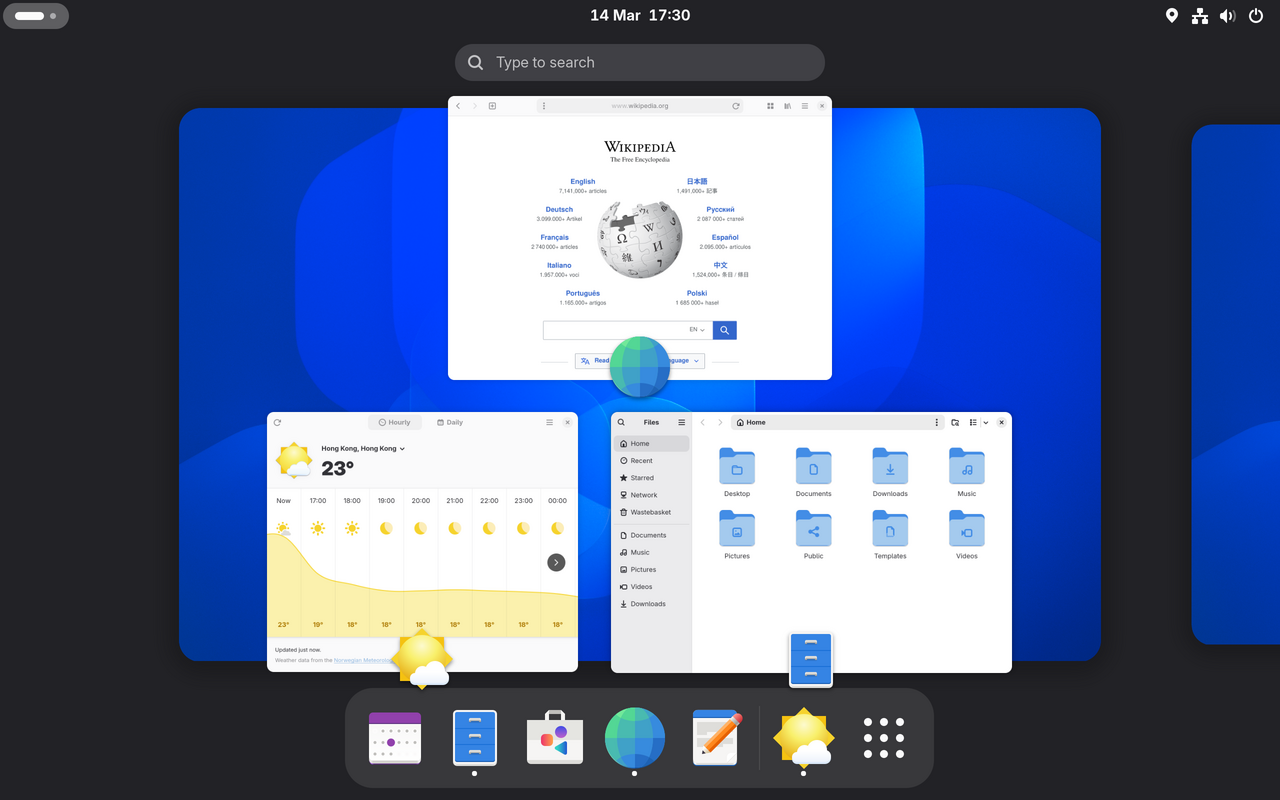
في جنوم 3، تم استبدال الألواح بواجهة جنوم شل ، والتي تتكون من شريط عبر الجزء العلوي من الشاشة مع زر الأنشطة على اليسار، وساعة في المنتصف، ومنطقة إعلام على اليمين. لا تحتوي واجهة جنوم شل على شريط مهام تقليدي؛ يمكن للمستخدمين إدارة النوافذ، وأجهزة سطح المكتب الافتراضية، وتشغيل التطبيقات إما من "لوحة تحكم" على جانب الشاشة، أو من خلال البحث من نظرة عامة على الأنشطة، والتي يتم عرضها بالنقر فوق زر الأنشطة . يقدم جنوم 3.8 الوضع الكلاسيكي، الذي يعيد تنفيذ جوانب معينة من سطح مكتب جنوم 2 كبيئة سطح مكتب بديلة يمكن تحديدها في شاشة تسجيل الدخول. [36]
بيئات يونكس الأخرى
توفر بيئات سطح المكتب هذه تنفيذها الخاص لشريط المهام:
- القرفة
- رَفِيق
- ال اكس دي اي
- إكس إف سي إي
- سطح مكتب Trinity (يعتمد على Kicker في KDE3)
تتضمن برامج إدارة النوافذ المستقلة التي توفر شريط مهام متكامل ما يلي:
- فلوكس بوكس
- ف ف و م 95
- جليد دبليو إم
- كم عددهم
- نافذة لاب
- صانع النوافذ
تتضمن البرامج التي تقدم أشرطة مهام مستقلة لبيئات سطح المكتب أو مديري النوافذ بدون شريط مهام Avant Window Navigator ، وpypanel، وfbpanel، وperlpanel، وtint2، وغيرها.
مراجع
- ^ ليمان-هاوبت، كريستوفر (1998-07-09). "كتب العصر؛ غابة؟ إنها جريمة قتل، إنها مؤامرة". نيويورك تايمز . ISSN 0362-4331. مؤرشف من الأصل في 2023-03-22 . تم الاسترجاع 2023-03-22 .
- ^ ab Weinberger, Matt (2015-07-30). ""كان عالماً صاروخياً حرفياً. وحتى هو لم يستطع فهم نظام التشغيل Windows."" Business Insider . مؤرشف من الأصل في 2015-08-07 . تم الاسترجاع في 2024-04-26 .
- ^ أندروز، بول (1999). كيف تم الفوز بالويب: مايكروسوفت من ويندوز إلى الويب: القصة الداخلية لكيفية تحويل بيل جيتس وعصابته من المثاليين للإنترنت لإمبراطورية البرمجيات (الطبعة الأولى). نيويورك: برودواي بوكس. ص 244-245. ISBN 0-7679-0048-0. OCLC 40820951.
- ^ من الداخل إلى الخارج: مايكروسوفت--بكلماتنا الخاصة. شركة مايكروسوفت. نيويورك، نيويورك: وارنر بوكس. 2000. ص. 30. ISBN 0-446-52739-4. OCLC 45226466.
{{cite book}}:CS1 maint: آخرون ( الرابط ) - ^ دان رايان (13 أبريل 2011). تاريخ الرسوميات الحاسوبية: سلسلة DLR Associates. AuthorHouse. ص. 358. ISBN 978-1-4567-5115-9تم الاسترجاع بتاريخ 13 يونيو 2013 .
- ^ الصفحة الرئيسية لأميجا أميدوك
- ^ US5757371A، Oran، Daniel P.؛ Ellison-Taylor، Ian M. وChew، Chee H. وآخرون، "شريط المهام مع قائمة البدء"، صدر في 26 مايو 1998
- ^ براءة اختراع أمريكية رقم 5825357، مالامود، مارسو، جراومان، ليفيين، أوران، بولنيك، بارنز، جونسون، سكوت، "واجهة نظام كمبيوتر يمكن الوصول إليها باستمرار"، صدرت في 1998-10-20، تم تخصيصها لشركة مايكروسوفت
- ^ Kent Sullivan (17 أبريل 1996). "واجهة مستخدم Windows 95: دراسة حالة في هندسة قابلية الاستخدام". CHI 96 Design Briefs . مؤرشف من الأصل في 22 أكتوبر 2008 . تم الاسترجاع في 22 أكتوبر 2008 .
- ^ ab Chen, Raymond (10 سبتمبر 2003). "لماذا يطلق بعض الأشخاص على شريط المهام اسم "الدرج"؟". الشيء القديم الجديد . مايكروسوفت . تم الاسترجاع في 2021-08-12 .
- ^ هاريس، جينسن (22 أغسطس 2006). "Giving You Fitts". جينسن هاريس: مدونة واجهة مستخدم Office . مايكروسوفت . تم الاسترجاع في 2008-01-14 .
- ^ إنشاء أشرطة المستكشف المخصصة وأشرطة الأدوات وأشرطة المكتب
- ^ الويندوز القادم: ويندوز 98
- ^ "كيفية استعادة شريط المهام الكلاسيكي أو تمكينه في Windows 11 (جميع الإصدارات) - AskVG". www.askvg.com . 2022-09-25 . تم الاسترجاع 2023-02-20 .
- ^ "مركز مطوري Windows Vista - سطح مكتب Windows". مؤرشف من الأصل في 2010-01-27 . تم الاسترجاع في 2008-05-27 .
- ^ "كيفية إزالة العناصر من منطقة الإعلام في Windows 2000". 1 نوفمبر 2006. تم الاسترجاع في 2008-10-21 .
- ^ "دليل أسلوب Microsoft: علبة النظام" . تم الاسترجاع في 10 فبراير 2020 .
- ^ "منطقة الإشعارات". شبكة مطوري Microsoft . مؤرشف من الأصل في 2010-01-27 . تم الاسترجاع في 2008-05-27 .
- ^ "كيفية التعامل مع الأيقونات في شريط المهام باستخدام Visual Basic". 2004-07-15 . تم الاسترجاع في 2009-01-23 .
- ^ "كيفية استخدام شريط المهام مباشرة من Visual Basic". 2006-09-26 . تم الاسترجاع في 2009-01-23 .
- ^ "عينة أيقونة شريط المهام" . تم الاسترجاع في 2009-01-23 .
- ^ "نصائح حول استخدام بالونات صينية النظام وتحرير الموارد بسرعة في .NET". نوفمبر 2002. تم الاسترجاع في 2009-01-23 .
- ^ "Microsoft Time Zone". Microsoft . 2004-10-20 . تم الاسترجاع في 2009-01-23 .
- ^ "شريط المهام" . تم الاسترجاع في 2011-06-09 .
- ^ "وظيفة Shell_NotifyIcon" . تم الاسترجاع في 2011-06-09 .
- ^ "كيفية التعامل مع الأيقونات في شريط المهام باستخدام Visual Basic" . تم الاسترجاع في 2011-06-09 .
- ^ تشن، رايموند (20 سبتمبر 2003). "عندما أقوم بتثبيت شريط المهام عموديًا، لماذا تختفي كلمة "ابدأ"؟". الشيء القديم الجديد . مايكروسوفت . تم الاسترجاع في 2008-04-20 .
- ^ "الاختلافات مع Windows XP Home Edition". مجموعة أدوات موارد Windows XP . Microsoft . 3 نوفمبر 2005. تم الاسترجاع في 20 أبريل 2008 .
- ^ "لا يمكن نقل أو تغيير حجم شريط المهام أو أي أشرطة أدوات على شريط المهام (MSKB279774)". قاعدة المعارف . Microsoft . 25 يناير 2006. تم الاسترجاع في 2008-04-20 .
- ^ مثبت شريط المهام
- ^ "منطقة الإشعارات". إرشادات تجربة مستخدم Windows Vista . Microsoft . مؤرشف من الأصل في 2008-10-15 . تم الاسترجاع في 2008-04-20 .
- ^ "استخدام أشرطة أدوات سطح مكتب التطبيق". مايكروسوفت .
- ^ إنشاء شريط اختصار على سطح المكتب
- ^ علامة التبويب "خيارات DeskBar" في "خصائص شريط المهام" ليست وظيفية
- ^ "Plasma 5.20: One absolutely massive release". مجتمع KDE . 2020-10-13 . تم الاسترجاع 2022-05-20 .
- ^ "ملاحظات إصدار GNOME 3.8". help.gnome.org . تم الاسترجاع في 2022-05-20 .