
شريط المهام
شريط المهام هو عنصر من عناصر واجهة المستخدم الرسومية، وهو جزء من نظام التشغيل مايكروسوفت ويندوز منذ ويندوز 95 ، حيث يعرض البرامج قيد التشغيل ويسهل التبديل بينها . وقد تم إنشاء شريط المهام وقائمة ابدأ المرتبطة به وتسميتهما في عام 1993 على يد دانيال أوران، مدير البرامج في مايكروسوفت، الذي سبق له التعاون في أبحاث لغة القردة العليا مع عالم النفس السلوكي ب. ف. سكينر في جامعة هارفارد . [ 1 ] [ 2 ] [ 3 ] [ 4 ]
شريط المهام هو مثال نموذجي لفئة عناصر واجهة المستخدم الرسومية المرئية دائمًا، والتي تتيح الوصول إلى وظائف ومعلومات نظام التشغيل الأساسية . عند ظهوره لأول مرة عام ١٩٩٥، كان شريط المهام فريدًا من نوعه بين هذه العناصر، إذ مكّن المستخدم من التبديل بين البرامج قيد التشغيل بنقرة واحدة على جهاز التأشير .
منذ إطلاق نظام التشغيل ويندوز 95، اعتمدت أنظمة التشغيل الأخرى عناصر واجهة مستخدم رسومية تُشبه شريط المهام أو تتضمن ميزات مماثلة. تختلف التصاميم، ولكنها تشمل عمومًا شريطًا على طول أحد حواف الشاشة . تُشير الأيقونات أو النصوص الموجودة على هذا الشريط إلى النوافذ المفتوحة . يُمكّن النقر على الأيقونات أو النصوص المستخدم من التبديل بسهولة بين النوافذ، وغالبًا ما تظهر النافذة النشطة بشكل مختلف عن النوافذ الأخرى على الشريط. في بعض إصدارات أنظمة التشغيل الحديثة، يُمكن للمستخدمين تثبيت البرامج أو الملفات على هذا الشريط للوصول السريع إليها. في كثير من الحالات، توجد أيضًا منطقة إشعارات تتضمن أيقونات تفاعلية تعرض معلومات آنية حول نظام الكمبيوتر وبعض البرامج قيد التشغيل.
مع التطور السريع لأنظمة التشغيل وواجهات المستخدم الرسومية، تم تضمين العناصر الأصلية لكل نظام تشغيل في التصاميم المختلفة.
السوابق
ويندوز 1.0
يتميز نظام التشغيل ويندوز 1.0 ، الذي صدر عام 1985، بشريط أفقي أسفل الشاشة، حيث تُعرض البرامج قيد التشغيل عند تصغيرها (والذي كان يُعرف آنذاك باسم "التصغير بالأيقونات")، وتُمثل هذه البرامج بأيقونات. يمكن تصغير النافذة بالنقر المزدوج على شريط عنوانها ، أو بسحبها إلى مكان فارغ على الشريط، أو باستخدام أمر من إحدى قوائمها . ويمكن استعادة النافذة المصغرة بالنقر المزدوج على أيقونتها أو بسحبها خارج الشريط.
يحتوي الشريط على خانات متعددة للأيقونات، ويتسع عموديًا لتوفير المزيد من الصفوف حسب الحاجة. لونه مطابق للون خلفية الشاشة، ويمكن تخصيصه. يمكن وضع النوافذ المصغرة بحرية في أي من الخانات الفارغة. لا يمكن لنوافذ البرامج أن تتداخل مع الشريط إلا عند تكبيرها.
لم يظهر زر البدء في هذه التطبيقات المبكرة لشريط المهام، وسيتم تقديمه في وقت لاحق بكثير مع إصدار نظام التشغيل ويندوز 95 .

آرثر
يُمكن ملاحظة تطبيق مبكر آخر في نظام التشغيل آرثر من شركة أكورن كومبيوترز . يُطلق عليه شريط الأيقونات [ 5 ] ، ولا يزال جزءًا أساسيًا من نظام التشغيل RISC OS الذي تلاه آرثر . يحتوي شريط الأيقونات على أيقونات تُمثل محركات الأقراص الصلبة وأقراص ذاكرة الوصول العشوائي (RAM) المُثبتة، والتطبيقات قيد التشغيل، وأدوات النظام. تتميز هذه الأيقونات بقوائمها الخاصة التي تعتمد على السياق، وتدعم خاصية السحب والإفلات.

أميغا
تضمنت أنظمة تشغيل AmigaOS العديد من تطبيقات شريط المهام الخارجية، ولا يزال هذا النهج موجودًا في الإصدارات اللاحقة. فعلى سبيل المثال، تم دمج برنامج AmiDock ، الذي بدأ كأداة خارجية، في نظامي AmigaOS 3.9 وAmigaOS 4.0. [ 6 ] أما نظام التشغيل AROS، فيحتوي على نسخته الخاصة من برنامج Amistart المرفق مع النظام والمتاح للمستخدمين مجانًا، بينما زُوّد نظام MorphOS بأداة شريط مهام مماثلة لتلك الموجودة في AmigaOS أو Mac OS X.
مايكروسوفت ويندوز
تضع الإعدادات الافتراضية لشريط المهام في نظام التشغيل مايكروسوفت ويندوز هذا الشريط في أسفل الشاشة، ويتضمن من اليسار إلى اليمين زر قائمة ابدأ ، وشريط التشغيل السريع ، وأزرار شريط المهام ، ومنطقة الإشعارات . أُضيف شريط التشغيل السريع مع تحديث سطح مكتب ويندوز ، وهو غير مُفعّل افتراضيًا في ويندوز إكس بي . أزال ويندوز 7 ميزة التشغيل السريع لصالح تثبيت التطبيقات على شريط المهام نفسه. في ويندوز 8 وويندوز سيرفر 2012 ، استُبدل زر ابدأ بنقطة اتصال في الزاوية السفلية اليسرى من الشاشة، إلا أن هذا التغيير أُعيد إلى وضعه السابق في ويندوز 8.1 وويندوز سيرفر 2012 R2 .
تطورت أزرار شريط مهام ويندوز 95 من تصميم سابق لتبديل المهام ابتكره دانيال أوران، مدير برامج في مايكروسوفت، والذي تميز بعلامات تبويب تشبه المجلدات أعلى الشاشة، على غرار تلك التي ظهرت لاحقًا في متصفحات الويب . [ 2 ] لهذا السبب، كان من المفترض أن يكون شريط المهام في أعلى الشاشة. لكن التكوين النهائي لويندوز 95 وضع شريط المهام في أسفل الشاشة، ليحل محل عنصر واجهة المستخدم المسمى "الدرج" الذي تم استعارته من مشروع كايرو التابع لمايكروسوفت . [ 7 ] [ 8 ] [ 9 ] [ 10 ] أضاف ويندوز 95 OSR 2.5 شريط أدوات التشغيل السريع.

مع إصدار نظام التشغيل ويندوز إكس بي، غيّرت مايكروسوفت سلوك شريط المهام للاستفادة من قانون فيتس، وذلك بإزالة إطار من البكسلات المحيطة بزر ابدأ، والذي لم يكن يُفعّل القائمة، مما يسمح بتفعيلها بالنقر مباشرةً في زاوية الشاشة. [ 11 ] أصبح بالإمكان الآن إخفاء الأيقونات في منطقة الإشعارات لتوفير المساحة، وإظهارها باستخدام زر السهم.

بالنسبة لنظام التشغيل Windows Vista ، ظل شريط المهام يعمل بنفس الطريقة ولكنه تلقى تغييرًا مرئيًا شاملاً لمواءمة لغة تصميم Windows Aero الجديدة ، حيث تم إدخال تأثيرات الشفافية إلى شريط المهام، وزر بدء يتداخل الآن قليلاً مع المحتوى المعروض أعلى شريط المهام.

شهد نظام التشغيل ويندوز 7 أول إعادة تصميم رئيسية لشريط المهام منذ إطلاقه، حيث تم تكبير أيقونات التطبيقات، وإضافة إمكانية تثبيت التطبيقات على شريط المهام بحيث تظهر حتى لو لم تكن قيد التشغيل، وإخفاء أسماء التطبيقات افتراضيًا. كما تم تعطيل ميزة التشغيل السريع افتراضيًا. مع ذلك، لا يزال بإمكان المستخدمين إظهار أسماء التطبيقات وتقليل ارتفاع شريط المهام لإنشاء شريط مهام مشابه للتصميم المستخدم في ويندوز فيستا. على الجانب الأيمن من شريط المهام، تمت إضافة زر Aero Peak، مما يسمح للمستخدمين بعرض محتويات سطح المكتب وعناصر واجهة المستخدم الخاصة به بسرعة عن طريق تمرير مؤشر الماوس فوق الزر، أو تصغير جميع التطبيقات بالنقر عليه.

لم يُدخل نظام التشغيل ويندوز 8 أي تغييرات وظيفية على شريط المهام، ولكنه استبدل زر ابدأ وزر Aero Peek بزوايا ساخنة لمستخدمي أجهزة الكمبيوتر المكتبية. وأصبح بإمكان مستخدمي الأجهزة اللوحية استخدام شريط Charms. أعاد ويندوز 8.1 زر ابدأ، ومع تحديث ويندوز 8.1، أصبح من الممكن الآن رؤية تطبيقات Metro على شريط المهام وتثبيتها، بالإضافة إلى الوصول إلى شريط المهام من شاشة البدء.


أضاف نظام التشغيل Windows 10 ، الإصدار 1507، العديد من التغييرات الرئيسية على شريط المهام. أصبح شريط البحث يظهر افتراضيًا، ويمكن استبداله بزر بحث أو إخفاؤه. وعند توفر كورتانا ، استُبدلت وظيفة البحث بالمساعد الرقمي. كما أتاح زر "عرض المهام" للمستخدمين استعراض تطبيقاتهم وأسطح المكتب قيد التشغيل بسرعة. وأُضيف زر لفتح "مركز الإجراءات" على الجانب الأيسر من الساعة، قبل نقله إلى الجانب الأيمن في Windows 10، الإصدار 1607. بالإضافة إلى ذلك، يتغير شريط المهام عند ضبط Windows على وضع الجهاز اللوحي، حيث يُخفي التطبيقات المثبتة والجارية، ويُحوّل شريط البحث إلى أيقونة بحث. كما يُظهر زر الرجوع.






عناصر شريط المهام
- زر ابدأ ، وهو زر يستدعي قائمة ابدأ (أو شاشة ابدأ في نظام التشغيل ويندوز 8.1 ). يظهر هذا الزر في أنظمة التشغيل ويندوز 9x وويندوز NT 4.0 وجميع الإصدارات اللاحقة، باستثناء ويندوز 8 وويندوز سيرفر 2012 .
- يحتوي شريط التشغيل السريع ، الذي تم تقديمه في نظامي التشغيل ويندوز 95 وويندوز NT 4.0 من خلال تحديث سطح المكتب لمتصفح إنترنت إكسبلورر 4 ، والمُضمّن في ويندوز 95 OSR 2.5 وويندوز 98 ، على اختصارات للتطبيقات. يوفر ويندوز اختصارات افتراضية، مثل " تشغيل متصفح إنترنت إكسبلورر" ، ويمكن للمستخدم أو برامج الطرف الثالث إضافة أي اختصارات أخرى يختارونها. يؤدي النقر مرة واحدة على أيقونة التطبيق في هذا الشريط إلى تشغيله. قد لا يكون هذا القسم موجودًا دائمًا؛ على سبيل المثال، يكون مُعطّلاً افتراضيًا في ويندوز XP وويندوز 7 .
- يُضيف نظام ويندوز زرًا إلى شريط المهام عند إنشاء أي تطبيق نافذةً غير مملوكة، أي نافذةً لا تملك نافذةً أصلية، ويتم إنشاؤها وفقًا لإرشادات واجهة مستخدم ويندوز المعتادة. عادةً ما تحتوي جميع تطبيقات واجهة المستند الواحد على زر واحد لكل نافذة مفتوحة، مع إمكانية ظهور النوافذ المنبثقة أيضًا.
- أتاح نظاما التشغيل ويندوز 98 وويندوز ديسكتوب أبديت لنظام ويندوز 95 إمكانية تصغير النوافذ المفتوحة بالنقر على زرها في شريط المهام. كما قدّما أيضًا ميزة DeskBands (عناصر الشريط). [ 12 ] [ 13 ]
- أدخل نظام التشغيل ويندوز 2000 ميزة الإشعارات المنبثقة.
- أضاف نظام التشغيل Windows Me خيارًا لتعطيل نقل أو تغيير حجم شريط المهام.
- قدّم نظام التشغيل ويندوز إكس بي ميزة تجميع شريط المهام ، والتي تتيح تجميع أزرار شريط المهام لعدة نوافذ من نفس التطبيق في زر واحد. عند النقر على هذا الزر، تظهر قائمة بجميع النوافذ المجمعة. هذا يمنع ازدحام شريط المهام عند فتح العديد من النوافذ في وقت واحد.
- أضاف نظام التشغيل ويندوز فيستا ميزة معاينات النوافذ التي تعرض صورًا مصغرة للتطبيق في الوقت الفعلي. وتُوفّر هذه الميزة من خلال مدير نوافذ سطح المكتب . ولم يعد تلميح قائمة ابدأ يظهر بعبارة "انقر هنا للبدء"، بل أصبح يظهر ببساطة "ابدأ".
- قدّم نظام التشغيل ويندوز 7 قوائم الاختصارات ، وهي قوائم توفر اختصارات للمستندات التي تم فتحها مؤخرًا، أو المستندات التي يتم فتحها بشكل متكرر، أو مسارات المجلدات (في حالة مستكشف ويندوز)، أو خيارات متنوعة (تُسمى مهام) تنطبق على برنامج معين أو اختصار موقع ويب مثبت. تظهر قوائم الاختصارات عند النقر بزر الماوس الأيمن على أيقونة في شريط المهام أو سحب الأيقونة لأعلى باستخدام زر الماوس الأيسر. ويمكن تثبيت الملفات والمجلدات التي تم فتحها مؤخرًا أو بشكل متكرر داخل قائمة الاختصارات.
- أضاف نظام التشغيل ويندوز 7 ميزة تثبيت التطبيقات على شريط المهام، بحيث تظهر أزرار تشغيلها حتى عندما لا تكون قيد التشغيل. سابقًا، كان يتم استخدام ميزة التشغيل السريع لتثبيت التطبيقات على شريط المهام، ولكن البرامج قيد التشغيل كانت تظهر كزر منفصل.
- أزال نظام التشغيل ويندوز 7 العديد من ميزات شريط المهام الكلاسيكية .
- أزال نظام التشغيل ويندوز 11 ميزة تجميع شريط المهام ، ربما لتوفير إمكانية نقل شريط المهام إلى الجانب الأيسر من الشاشة، وما إلى ذلك، ولكن يمكن إعادة تنشيط شريط المهام القديم. [ 14 ]
- تُعرَّف البرامج المصغَّرة التي تعمل لفترات طويلة، مثل برنامج Windows Media Player، بأنها برامج وظيفية مصغَّرة. ولا تظهر هذه البرامج في شريط المهام. [ 15 ]
- المنطقة الإشعارات هي جزء من شريط المهام يعرض أيقونات لميزات النظام والبرامج غير الظاهرة على سطح المكتب، بالإضافة إلى الوقت وأيقونة مستوى الصوت. تحتوي هذه المنطقة بشكل أساسي على أيقونات لعرض معلومات الحالة، مع العلم أن بعض البرامج، مثلWinamp، تستخدمها لعرض النوافذ المصغّرة. تقع هذه المنطقة افتراضيًا في أسفل يمين الشاشة الرئيسية (أو أسفل يسارها في أنظمة ويندوز التي تستخدم ترتيب القراءة من اليمين إلى اليسار)، أو في أسفل شريط المهام إذا تم تثبيته عموديًا. تظهر الساعة هنا، ويمكن للتطبيقات وضع أيقونات في منطقة الإشعارات للإشارة إلى حالة عملية ما أو لإعلام المستخدم بحدث ما. على سبيل المثال، قد يضع أحد التطبيقات أيقونة طابعة في منطقة الحالة للإشارة إلى أن مهمة طباعة جارية، أو قد يوفر تطبيق برنامج تشغيل الشاشة وصولاً سريعًا إلى دقة الشاشة المختلفة. يُشار إلى منطقة الإشعارات عادةً باسم "صينية النظام"، وهو ما تنفيه مايكروسوفت، [ 16 ] [ 17 ] [ 18 ] على الرغم من استخدام هذا المصطلح أحيانًا في وثائق مايكروسوفت، [ 19 ] [ 20 ] [ 21 ] والمقالات، [ 22 ] ووصف البرامج، [ 23 ] وحتى تطبيقات مايكروسوفت مثلBing Desktop.ريموند تشينإلى أن الالتباس نشأ من systray.exe، وهو تطبيق صغير كان يتحكم في بعض الأيقونات داخل منطقة الإشعارات في نظام التشغيل Windows 95. [ 10 ] كما تُشيرمايكروسوفتمنطقة الحالة" . [ 24 ] [ 25 ] [ 26 ] وفي الإصدار الحالي من دليل أسلوب الكتابة لمايكروسوفت، أوضحت مايكروسوفت أنه بدءًا من نظام التشغيل Windows 11، أصبح مصطلح "صينية النظام" هو المصطلح المُفضّل.بينما منطقة الإشعارات هي المصطلح المستخدم في نظامي التشغيل ويندوز 10 وويندوز 8.
- في الإصدارات القديمة من نظام التشغيل ويندوز، كانت أيقونات منطقة الإشعارات محدودة بـ 16 لونًا. أما نظام التشغيل ويندوز مي فقد أضاف دعمًا لأيقونات منطقة الإشعارات ذات الألوان المتعددة.
- ابتداءً من نظام التشغيل ويندوز إكس بي، يمكن للمستخدم اختيار إظهار أو إخفاء بعض الرموز بشكل دائم، أو إخفائها إذا لم يتم استخدامها لفترة من الوقت. ويتيح زر للمستخدم إظهار جميع الرموز.
- ابتداءً من نظام التشغيل Windows Vista، تم تقسيم منطقة إشعارات شريط المهام إلى منطقتين: إحداهما مخصصة لأيقونات النظام بما في ذلك الساعة ومستوى الصوت والشبكة والطاقة؛ والأخرى للتطبيقات.
- ابتداءً من نظام التشغيل ويندوز 7، يتم عرض أيقونات النظام والتطبيقات في نفس المنطقة مرة أخرى.
- ابتداءً من نظام التشغيل ويندوز 11، تم دمج أيقونات الصوت والشبكة والطاقة المنفصلة في زر واحد يفتح قائمة الإعدادات السريعة عند النقر عليه. كما تم دمج زري الساعة ومركز الإشعارات أيضاً.
- منذ تحديث سطح المكتب لنظام التشغيل Windows 95، أصبح شريط التشغيل السريع يتميزيُعدّ خيار "إظهار سطح المكتب" أحد اختصارات النظام الافتراضية، حيث يقوم تلقائيًا بتصغير جميع التطبيقات المفتوحة، وهو ما يُغني عناستخدام اختصار مفتاحي Windows + D.في نظام Windows 7، كان زر "إظهار سطح المكتب" موجودًا على يمين منطقة الإشعارات، وكان من غير الممكن إزالته. عند تفعيل خيار "نظرة خاطفة"، يؤدي تمرير مؤشر الماوس فوق الزر إلى إخفاء جميع النوافذ المفتوحة لعرض سطح المكتب (مع إبقاء حدودها ظاهرة على الشاشة). في نظام Windows 10، تغيّر شكل أداة "إظهار سطح المكتب" مرة أخرى، حيث تم تقليصها إلى شريط ضيق بدون أيقونات في أقصى يمين شريط المهام. في نظام Windows 11، يُمكن تعطيل أداة "إظهار سطح المكتب" من إعدادات شريط المهام.
التخصيص
يمكن للمستخدمين تعديل شريط مهام ويندوز بعدة طرق. إذ يُمكن تغيير موضع شريط المهام ليظهر على أي حافة من الشاشة الرئيسية (باستثناء ويندوز 11 ، حيث يكون شريط المهام ثابتًا في أسفل الشاشة ولا يُمكن نقله إلى الأعلى أو اليسار أو اليمين). وحتى ويندوز سيرفر 2008، يقتصر شريط المهام على شاشة واحدة، مع أن بعض البرامج الخارجية مثل UltraMon تسمح بعرضه على شاشات متعددة. عند عرض شريط المهام عموديًا في إصدارات ويندوز السابقة لويندوز فيستا، لن يعرض زر قائمة ابدأ سوى كلمة "ابدأ" أو ما يُعادلها إذا كان شريط المهام عريضًا بما يكفي لعرض النص كاملًا. [ 27 ] مع ذلك، يُمكن سحب حافة شريط المهام (في أي موضع) للتحكم في ارتفاعه (أو عرضه في حالة شريط المهام العمودي)؛ وهذا مفيدٌ جدًا لعرض عناوين النوافذ بجانب أيقوناتها.
يمكن للمستخدمين تغيير ارتفاع شريط المهام (أو عرضه عند عرضه عموديًا) حتى نصف مساحة الشاشة. ولتجنب تغيير حجم شريط المهام أو موضعه عن غير قصد، يقوم نظام التشغيل Windows XP والإصدارات الأحدث بقفل شريط المهام افتراضيًا. [ 28 ] [ 29 ] عند إلغاء القفل، تظهر "مقابض" بجوار العناصر القابلة للتحريك، مما يسمح بسحبها بالماوس لتحريكها وتغيير حجمها. تُقلل هذه المقابض قليلاً من المساحة المتاحة في شريط المهام.
يمكن إخفاء شريط المهام بالكامل حتى يتم تحريك مؤشر الماوس إلى حافة الشاشة، أو حتى يتم التركيز عليه بواسطة لوحة المفاتيح. لا يسمح شريط مهام Windows 7 والإصدارات الأحدث بتثبيت أي مجلد عليه، بل يتم تثبيته في قائمة اختصارات مستكشف الملفات المثبتة. مع ذلك، يمكن استخدام برامج خارجية مثل برنامج تثبيت شريط المهام من Winaero لتثبيت أي نوع من الاختصارات على شريط المهام. [ 30 ]
أشرطة أدوات سطح المكتب
يمكن إضافة أشرطة أدوات أخرى، تُعرف باسم "أشرطة سطح المكتب"، إلى شريط المهام. [ 31 ] هذه الميزة، إلى جانب العديد من ميزات شريط المهام الأخرى، غير متوفرة حاليًا في نظام التشغيل Windows 11. يتضمن Windows أشرطة سطح المكتب التالية، ولكنه لا يعرضها افتراضيًا (باستثناء شريط أدوات التشغيل السريع في بعض الإصدارات والتكوينات).
- العنوان . يحتوي على شريط عناوين مشابه لما هو موجود في متصفح إنترنت إكسبلورر . (غير متوفر في ويندوز إكس بي SP3، بسبب القيود القانونية).
- مشغل وسائط ويندوز . يظهر اختيارياً عند تصغير مشغل وسائط ويندوز . ( ويندوز إكس بي ، ويندوز فيستا )
- الروابط . اختصارات للعناصر الموجودة في مجلد الروابط الخاص بالمستخدم. عادةً ما تكون اختصارات لمواقع الإنترنت.
- لوحة إدخال الكمبيوتر اللوحي . تحتوي على زر لعرض لوحة إدخال الكمبيوتر اللوحي لإدخال النصوص بالحبر.
- سطح المكتب . يحتوي على اختصارات للعناصر الموجودة على سطح مكتب المستخدم. وبما أن شريط المهام يظهر دائمًا، فإن هذا يوفر وصولاً سهلاً إلى عناصر سطح المكتب دون الحاجة إلى تصغير التطبيقات.
- شريط التشغيل السريع . يحتوي على اختصارات لمتصفح إنترنت إكسبلورر، وتطبيقات البريد الإلكتروني، ورابط لعرض سطح المكتب. يضيف نظام التشغيل ويندوز فيستا رابطًا لميزة Flip 3D .
- اللغة . تحتوي على اختصارات لتغيير اللغة المطلوبة بسرعة لكي تتبعها لوحة المفاتيح.
بالإضافة إلى أشرطة سطح المكتب، يدعم نظام التشغيل ويندوز "أشرطة أدوات سطح المكتب للتطبيقات" (وتسمى أيضًا "أشرطة التطبيقات") التي تتيح إنشاء أشرطة أدوات إضافية يمكن تثبيتها على أي جانب من الشاشة، ولا يمكن تغطيتها بواسطة تطبيقات أخرى. [ 32 ]
يمكن للمستخدمين إضافة أشرطة أدوات إضافية لعرض محتويات المجلدات. ويمكن تغيير طريقة عرض أشرطة الأدوات التي تمثل عناصر المجلدات (مثل الروابط، وسطح المكتب، والتشغيل السريع) لعرض أيقونات كبيرة ونص كل عنصر. قبل نظام التشغيل Windows Vista، كان بالإمكان سحب أشرطة أدوات سطح المكتب من شريط المهام وعرضها بشكل مستقل، أو تثبيتها على حافة الشاشة. قلّص نظام Windows Vista بشكل كبير إمكانية عرض أشرطة أدوات سطح المكتب غير المثبتة على شريط المهام، ولكنه لم يلغها تمامًا. [ 33 ] أما نظام Windows 7 فقد أوقف استخدام أشرطة سطح المكتب العائمة نهائيًا؛ حيث تظهر فقط مثبتة على شريط المهام.
نظام التشغيل macOS
لم يكن نظام التشغيل Mac OS الكلاسيكي يعرض شريط المهام على الشاشة افتراضيًا. قبل إصدار Mac OS 8.5، كان التبديل بين التطبيقات يتم بالنقر على نافذة التطبيق أو عبر قائمة منسدلة في الطرف الأيمن من شريط القوائم . قبل الإصدار 8.5، كان عنوان القائمة هو أيقونة التطبيق المُشغّل. أضاف الإصدار 8.5 إمكانية عرض اسم التطبيق أيضًا، وإمكانية فصل القائمة بسحب عنوانها بالماوس. كانت القائمة المفصولة تُعرض كلوحة . يمكن تهيئة نافذة اللوحة باستخدام AppleScript لتظهر بشكل مشابه لشريط المهام، بدون شريط عنوان ومثبتة على أحد حواف الشاشة. لم توفر Apple لوحة تحكم للوصول إلى هذه الوظيفة، لكن مطوري البرامج الخارجيين سرعان ما طوروا تطبيقات سمحت للمستخدمين غير الملمين بـ AppleScript بتخصيص لوحات تطبيقاتهم. كانت أشرطة المهام الخارجية، مثل DragThing، فئة شائعة من البرامج المجانية على هذه الأنظمة.
يُعدّ شريط التطبيقات (Dock) ، كما هو الحال في نظام macOS وسابقه NeXTSTEP ، نوعًا من أشرطة المهام. يتميز شريط التطبيقات في macOS بأنه مُوجّه نحو التطبيقات وليس النوافذ. يُمثّل كل تطبيق قيد التشغيل برمز واحد في شريط التطبيقات، بغض النظر عن عدد النوافذ الظاهرة على الشاشة. يُمكن فتح قائمة نصية بالنقر بزر الفأرة الأيمن على رمز التطبيق في شريط التطبيقات، مما يُتيح الوصول إلى نوافذ التطبيق. أضاف نظام Mac OS X 10.2 إمكانية إضافة عناصر خاصة بالتطبيق إلى هذه القائمة. تظهر النوافذ المُصغّرة أيضًا في شريط التطبيقات، في القسم الأيمن، مُمثّلة بصورة مصغّرة لمحتويات النافذة. كما يُمثّل شريط التطبيقات سلة المهملات ، كاستعارة عامة للحذف. على سبيل المثال، يؤدي سحب نص مُحدّد إلى سلة المهملات إلى إزالة النص من المستند وإنشاء ملف مُقتطع في سلة المهملات.
يحتوي الجانب الأيمن من شريط القوائم في نظام macOS عادةً على العديد من أدوات الإشعارات ووظائف الوصول السريع، والتي تسمى إضافات القائمة .


أنظمة تشغيل شبيهة بنظام يونكس
بلازما KDE
في بيئة KDE Plasma 5 ، يستخدم شريط المهام الأدوات المصغّرة كعناصر. وفي التحديث 5.20 (نوفمبر 2020)، تم تحديث شريط المهام ليُصبح أقرب إلى مظهر نظام Windows 10، وذلك بعرض الأيقونات فقط افتراضيًا وتجميع نوافذ التطبيقات معًا. [ 35 ]

جنوم
استخدم جنوم 2 نوعًا خاصًا من أشرطة المهام، يُعرف باسم اللوحات (لذا يُسمى البرنامج المسؤول عنها gnome-panel ). يحتوي جنوم 2 افتراضيًا على لوحتين كاملتي العرض في أعلى وأسفل الشاشة. تحتوي اللوحة العلوية عادةً على قوائم تنقل مُسماة "التطبيقات" و "الأماكن" و "النظام" بهذا الترتيب. تحتوي هذه القوائم على روابط لتطبيقات شائعة، وأجزاء من نظام الملفات، وإعدادات النظام وأدوات الإدارة، على التوالي.


تحتوي اللوحة العلوية عادةً على ساعة ومنطقة إشعارات، بينما تحتوي اللوحة السفلية على أزرار للتنقل بين أسطح المكتب الافتراضية ، وقائمة النوافذ، وزر لتصغير جميع النوافذ (على غرار زر "إظهار سطح المكتب" في نظام ويندوز). تُدار محتويات اللوحات بواسطة أدوات تُسمى تطبيقات اللوحات، والتي قد تتضمن اختصارات التطبيقات، أو أدوات البحث، أو أدوات أخرى. يمكن نقل محتويات اللوحات أو إزالتها أو إعادة تهيئتها بطرق أخرى.
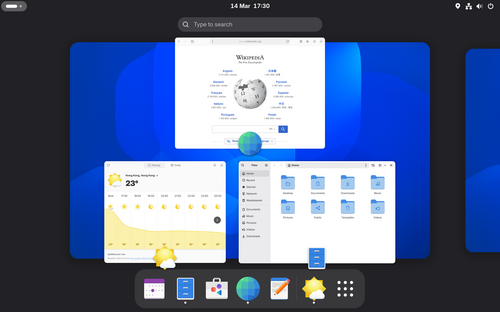
في جنوم 3، استُبدلت اللوحات بواجهة جنوم شل ، التي تتكون من شريط أعلى الشاشة مع زر " الأنشطة" على اليسار، وساعة في المنتصف، ومنطقة إشعارات على اليمين. لا تحتوي واجهة جنوم شل على شريط مهام تقليدي؛ إذ يمكن للمستخدمين إدارة النوافذ، وأسطح المكتب الافتراضية، وتشغيل التطبيقات إما من "لوحة" على جانب الشاشة، أو من خلال البحث في "نظرة عامة على الأنشطة"، التي تظهر بالنقر على زر " الأنشطة" . يُقدّم جنوم 3.8 الوضع الكلاسيكي، الذي يُعيد تطبيق بعض جوانب سطح مكتب جنوم 2 كبيئة سطح مكتب بديلة يمكن اختيارها من شاشة تسجيل الدخول. [ 36 ]
بيئات يونكس الأخرى
توفر بيئات سطح المكتب هذه تطبيقها الخاص لشريط المهام:
- القرفة
- رَفِيق
- LXDE
- Xfce
- سطح مكتب ترينيتي (المبني على برنامج Kicker الخاص بـ KDE3)
تتضمن برامج إدارة النوافذ المستقلة التي توفر شريط مهام متكامل ما يلي:
تشمل البرامج التي توفر أشرطة مهام مستقلة لبيئات سطح المكتب أو مديري النوافذ بدون شريط مهام Avant Window Navigator و pypanel و fbpanel و perlpanel و tint2 وغيرها.
مراجع
- ↑ ليمان-هاوبت، كريستوفر (9 يوليو 1998). "كتب العصر؛ غابة؟ إنها جريمة قتل، إنها مؤامرة" . صحيفة نيويورك تايمز . الرقم الدولي الموحد للدوريات 0362-4331 . مؤرشف من الأصل في 22 مارس 2023. تم الاطلاع عليه في 22 مارس 2023 .
- 1 2 واينبرغر، مات (30-07-2015). ""لقد كان حرفياً عالم صواريخ. وحتى هو لم يستطع فهم نظام ويندوز."" . بزنس إنسايدر . مؤرشف من الأصل بتاريخ 2015-08-07 . تم الاطلاع عليه بتاريخ 2024-04-26 .
- ↑ أندروز، بول (1999). كيف تم كسب الويب : مايكروسوفت من ويندوز إلى الويب : القصة الداخلية لكيفية تحويل بيل غيتس ومجموعته من رواد الإنترنت إمبراطورية برمجيات ( الطبعة الأولى). نيويورك: برودواي بوكس. ص 244-245 . ISBN 0-7679-0048-0. OCLC 40820951 .
- ↑ من الداخل إلى الخارج : مايكروسوفت - بكلماتنا الخاصة . شركة مايكروسوفت. نيويورك، نيويورك: وارنر بوكس. 2000. ص 30. ISBN 0-446-52739-4. OCLC 45226466 .
{{cite book}}صيانة CS1: أخرى ( رابط ) - ↑ دان رايان (13 أبريل 2011). تاريخ رسومات الحاسوب: سلسلة DLR Associates . دار النشر AuthorHouse. ص 358. ISBN 978-1-4567-5115-9تم الاطلاع عليه بتاريخ 13 يونيو 2013 .
- ↑ الصفحة الرئيسية لأميغا أميدوك
- ↑ US5757371A ، أوران، دانيال ب.؛ إليسون-تايلور، إيان م.؛ تشيو ، تشي هـ. وآخرون، "شريط مهام مع قائمة ابدأ"، صدر في 26 مايو 1998
- ↑ براءة الاختراع الأمريكية رقم 5825357 ، مالامود، مارسو، غراومان، ليفين، أوران، بولنيك، بارنز، جونسون، سكوت، "واجهة نظام حاسوب يمكن الوصول إليها باستمرار"، صادرة بتاريخ 20 أكتوبر 1998، ومُسجلة باسم شركة مايكروسوفت .
- ↑ كينت سوليفان (17 أبريل 1996). "واجهة مستخدم ويندوز 95: دراسة حالة في هندسة سهولة الاستخدام" . موجزات تصميم CHI 96. مؤرشف من الأصل في 22 أكتوبر 2008. تم الاطلاع عليه بتاريخ 22-10-2008 .
- 1 2 تشين، ريموند (10 سبتمبر 2003). "لماذا يُطلق البعض على شريط المهام اسم "صينية النظام"؟" . الشيء القديم الجديد . مايكروسوفت . تم الاسترجاع في 12 أغسطس 2021 .
- ↑ هاريس، جنسن (22 أغسطس 2006). "يُسبب لك نوبات غضب" . جنسن هاريس: مدونة واجهة مستخدم أوفيس . مايكروسوفت . تم الاسترجاع في 14 يناير 2008 .
- ↑ إنشاء أشرطة أدوات مخصصة، وأشرطة أدوات، وأشرطة مكتبية
- ↑ "النوافذ التالية: ويندوز 98" . مؤرشف من الأصل بتاريخ 20 يوليو 2021. تم الاطلاع عليه بتاريخ 20 يوليو 2021 .
- ↑ "كيفية استعادة أو تفعيل شريط المهام الكلاسيكي في ويندوز 11 (جميع الإصدارات) - AskVG" . www.askvg.com . 25-09-2022 . تاريخ الاطلاع: 20-02-2023 .
- ↑ "مركز مطوري ويندوز فيستا - سطح مكتب ويندوز" . مؤرشف من الأصل بتاريخ 27 يناير 2010. تم الاطلاع عليه بتاريخ 27 مايو 2008 .
- ↑ "كيفية إزالة العناصر من منطقة الإشعارات في نظام التشغيل ويندوز 2000" . 1 نوفمبر 2006. تم الاطلاع عليه بتاريخ 21 أكتوبر 2008 .
- ↑ "دليل أسلوب مايكروسوفت: علبة النظام" . تم الاطلاع عليه بتاريخ 10-02-2020 .
- ↑ "منطقة الإشعارات" . شبكة مطوري مايكروسوفت . مؤرشف من الأصل بتاريخ 27 يناير 2010. تم الاطلاع عليه بتاريخ 27 مايو 2008 .
- ↑ "كيفية التعامل مع الأيقونات في شريط النظام باستخدام فيجوال بيسك" . 15-07-2004 . تم الاطلاع عليه بتاريخ 23-01-2009 .
- ↑ "كيفية استخدام شريط النظام مباشرةً من فيجوال بيسك" . 26-09-2006 . تم الاطلاع عليه بتاريخ 23-01-2009 .
- ↑ "نموذج أيقونة شريط النظام" . 14 نوفمبر 2006. تم الاطلاع عليه بتاريخ 23 يناير 2009 .
- ↑ "نصائح حول بالونات شريط النظام وتحرير الموارد بسرعة في .NET" . نوفمبر 2002. تم الاطلاع عليه بتاريخ 23 يناير 2009 .
- ↑ "المنطقة الزمنية لمايكروسوفت" . مايكروسوفت . 20 أكتوبر 2004. تم الاطلاع عليه بتاريخ 23 يناير 2009 .
- ↑ "شريط المهام" . 11 يناير 2008. تم الاطلاع عليه بتاريخ 9 يونيو 2011 .
- ↑ "وظيفة Shell_NotifyIcon" . تم الاطلاع عليها بتاريخ 2011-06-09 .
- ↑ "كيفية التعامل مع الأيقونات في شريط النظام باستخدام فيجوال بيسك" . تم الاطلاع عليه بتاريخ 9 يونيو 2011 .
- ↑ تشين، ريموند (20 سبتمبر 2003). "عندما أقوم بتثبيت شريط المهام عموديًا، لماذا تختفي كلمة "ابدأ"؟" . الشيء القديم الجديد . مايكروسوفت . تم الاسترجاع في 20 أبريل 2008 .
- ↑ "الاختلافات مع إصدار ويندوز إكس بي المنزلي" . مجموعة موارد ويندوز إكس بي . مايكروسوفت . 3 نوفمبر 2005. تم الاطلاع عليه بتاريخ 20 أبريل 2008 .
- ↑ "لا يمكن نقل أو تغيير حجم شريط المهام أو أي أشرطة أدوات عليه (MSKB279774)" . قاعدة المعرفة . مايكروسوفت . 25 يناير 2006. تم الاطلاع عليه بتاريخ 20 أبريل 2008 .
- ↑ مثبت شريط المهام
- ↑ "منطقة الإشعارات" . إرشادات تجربة مستخدم ويندوز فيستا . مايكروسوفت . مؤرشف من الأصل بتاريخ 15-10-2008 . تم الاطلاع عليه بتاريخ 20-04-2008 .
- ↑ "استخدام أشرطة أدوات سطح المكتب للتطبيقات" . مايكروسوفت . 11 يناير 2008.
- ↑ إنشاء شريط اختصارات على سطح المكتب
- ↑ علامة تبويب خيارات شريط المهام في خصائص شريط المهام لا تعمل
- ↑ "بلازما 5.20: إصدار ضخم للغاية" . مجتمع KDE . 13 أكتوبر 2020. تم الاطلاع عليه بتاريخ 20 مايو 2022 .
- ↑ "ملاحظات إصدار جنوم 3.8" . help.gnome.org . تم الاطلاع عليه بتاريخ 2022-05-20 .
- عناصر واجهة المستخدم الرسومية
- مشغلات التطبيقات
- ويندوز 95
- مكونات ويندوز
- مصطلحات جديدة من تسعينيات القرن العشرين