
تتبع الصورة
 | تحتوي هذه المقالة على العديد من المشكلات. يُرجى المساعدة في تحسينها أو مناقشة هذه المشكلات على صفحة المناقشة . ( تعرف على كيفية ومتى يمكنك إزالة هذه الرسائل )
|


في رسومات الكمبيوتر ، تتبع الصور أو تحويل النقطية إلى متجه أو متجهات النقطية هو تحويل الرسومات النقطية إلى رسومات متجهية .
خلفية
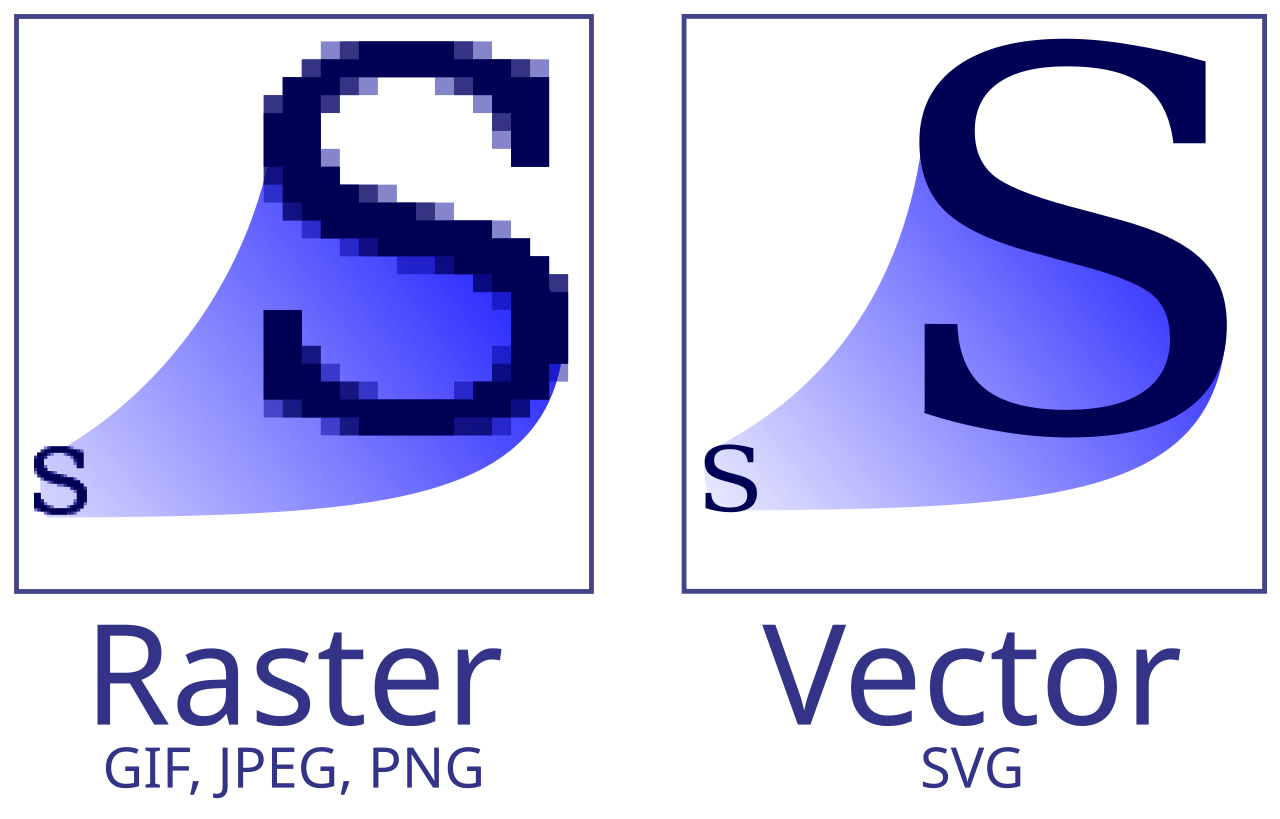
لا تحتوي الصورة على أي بنية: فهي مجرد مجموعة من العلامات على الورق، أو حبيبات في فيلم، أو بكسلات في خريطة نقطية . وفي حين أن مثل هذه الصورة مفيدة، إلا أنها لها بعض القيود. فإذا تم تكبير الصورة بدرجة كافية، تظهر آثارها. وتصبح نقاط النصفية وحبيبات الفيلم والبكسلات واضحة. وتصبح صور الحواف الحادة غير واضحة أو متعرجة. انظر، على سبيل المثال، البكسلات . ومن الناحية المثالية، لا تعاني الصورة المتجهة من نفس المشكلة. يتم تمثيل الحواف والمناطق المملوءة كمنحنيات أو تدرجات رياضية، ويمكن تكبيرها بشكل تعسفي (على الرغم من أنه يجب أيضًا تحويل الصورة النهائية إلى صورة نقطية ليتم عرضها، وتعتمد جودتها على جودة خوارزمية التحويل إلى صورة نقطية للمدخلات المحددة).
تتمثل المهمة في عملية التوجيه في تحويل صورة ثنائية الأبعاد إلى تمثيل متجه ثنائي الأبعاد للصورة. ولا يتعلق الأمر بفحص الصورة ومحاولة التعرف على نموذج ثلاثي الأبعاد أو استخراجه؛ أي أنه ليس نظام رؤية . وبالنسبة لمعظم التطبيقات، لا تتضمن عملية التوجيه أيضًا التعرف الضوئي على الحروف ؛ حيث يتم التعامل مع الحروف كخطوط أو منحنيات أو أشياء مملوءة دون إرفاق أي أهمية بها. وفي عملية التوجيه، يتم الحفاظ على شكل الحرف، وبالتالي تظل الزخارف الفنية.
إن عملية المتجه هي العملية العكسية المقابلة لعملية المسح ، كما هو الحال مع التكامل لعملية التفاضل . وكما هو الحال مع العمليتين الأخريين، في حين أن عملية المسح واضحة ومباشرة وتعتمد على الخوارزمية، فإن عملية المتجه تنطوي على إعادة بناء المعلومات المفقودة وبالتالي تتطلب أساليب استدلالية .
الصور الاصطناعية مثل الخرائط والرسوم المتحركة والشعارات والرسومات الفنية والرسومات الفنية مناسبة للتحويل إلى صور متجهة. كان من الممكن في الأصل إنشاء هذه الصور كصور متجهة لأنها تستند إلى أشكال هندسية أو مرسومة بمنحنيات بسيطة.
الصور ذات النغمات المستمرة (مثل الصور الشخصية الحية) ليست مرشحة جيدة للتحويل إلى متجهات.
المدخل إلى عملية التحويل إلى متجهات هو صورة، ولكن قد تأتي الصورة بأشكال عديدة مثل صورة فوتوغرافية أو رسم على ورق أو أحد تنسيقات الملفات النقطية المتعددة . قد تقبل البرامج التي تقوم بتحويل الصور النقطية إلى متجهات تنسيقات الصور النقطية مثل TIFF و BMP و PNG .
الناتج عبارة عن تنسيق ملف متجه . تنسيقات المتجهات الشائعة هي SVG و DXF و EPS و EMF و AI .
يمكن استخدام المتجهات لتحديث الصور أو استعادة العمل. غالبًا ما تأتي أجهزة الكمبيوتر الشخصية مع برنامج رسم بسيط ينتج ملف إخراج خريطة نقطية. تتيح هذه البرامج للمستخدمين إنشاء رسوم توضيحية بسيطة عن طريق إضافة نص ورسم الخطوط العريضة وملء الخطوط العريضة بلون معين. يتم حفظ نتائج هذه العمليات فقط (البكسلات) في الخريطة النقطية الناتجة؛ يتم تجاهل عمليات الرسم والملء. يمكن استخدام المتجهات لاستعادة بعض المعلومات التي فقدت.
تُستخدم عملية التحويل إلى متجهات أيضًا لاستعادة المعلومات التي كانت في الأصل بتنسيق متجه ولكنها فقدت أو أصبحت غير متاحة. قد تطلب شركة ما تصميم شعار من شركة فنون رسومية. وعلى الرغم من أن شركة الرسومات استخدمت تنسيق متجه، فقد لا تكون الشركة العميلة قد تلقت نسخة من هذا التنسيق. قد تحصل الشركة بعد ذلك على تنسيق متجه عن طريق مسح نسخة ورقية من الشعار وتحويلها إلى متجه.
عملية


تبدأ عملية التوجيه بالصورة.
يدوي
يمكن تحويل الصورة إلى متجهات يدويًا. يمكن لأي شخص أن ينظر إلى الصورة، ويجري بعض القياسات، ثم يكتب ملف الإخراج يدويًا. كانت هذه هي الحال بالنسبة لتحويل الرسم التوضيحي الفني حول النيوترينوات إلى متجهات. يحتوي الرسم التوضيحي على بعض الأشكال الهندسية والكثير من النص؛ كان من السهل نسبيًا تحويل الأشكال، ويسمح تنسيق متجه SVG بإدخال النص (حتى الحروف السفلية والعلوية) بسهولة.
لم تكن الصورة الأصلية تحتوي على أي منحنيات (باستثناء النص)، لذا فإن التحويل سهل. تجعل المنحنيات عملية التحويل أكثر تعقيدًا. يمكن تسهيل تحويل الأشكال المعقدة إلى متجهات يدويًا من خلال وظيفة التتبع المضمنة في بعض برامج تحرير الرسومات المتجهة .
إذا لم تكن الصورة بعد في شكل قابل للقراءة بواسطة الآلة، فيجب مسحها ضوئيًا إلى تنسيق ملف قابل للاستخدام.
بمجرد وجود خريطة نقطية قابلة للقراءة آليًا، يمكن استيراد الصورة إلى برنامج تحرير رسومي (مثل Adobe Illustrator أو CorelDRAW أو Inkscape ). ثم يمكن لأي شخص تتبع عناصر الصورة يدويًا باستخدام ميزات التحرير الخاصة بالبرنامج. يمكن تقريب المنحنيات في الصورة الأصلية باستخدام الخطوط والأقواس ومنحنيات بيزير. يسمح برنامج التوضيح بتعديل عقدة المنحنيات للحصول على ملاءمة وثيقة. يمكن إجراء عملية تحويل المتجهات يدويًا، ولكنها قد تكون مرهقة.
على الرغم من أن برامج الرسم الرسومي موجودة منذ فترة طويلة، فقد يجد الفنانون أن تسهيلات الرسم اليدوي غير مريحة حتى عند استخدام لوح الرسم. بدلاً من استخدام برنامج، يوصي بيبر بعمل رسم تخطيطي أولي على الورق. بدلاً من مسح الرسم وتتبعه يدويًا في الكمبيوتر، يقول بيبر: "يمكن لأولئك الذين يتقنون استخدام لوح الرسم والقلم إجراء التغييرات التالية مباشرةً في CorelDRAW باستخدام مسح للرسم التخطيطي كطبقة أساسية والرسم فوقه. أفضل استخدام القلم والحبر وطاولة الإضاءة"؛ تم تتبع معظم الصورة النهائية يدويًا بالحبر. لاحقًا، تم مسح صورة الرسم الخطي بدقة 600 نقطة في البوصة، وتنظيفها في برنامج الرسم، ثم تتبعها تلقائيًا باستخدام برنامج. [1] بمجرد وجود الصورة بالأبيض والأسود في برنامج الرسومات، تمت إضافة بعض العناصر الأخرى وتم تلوين الشكل.
وبالمثل، أعاد بلوش إنشاء تصميم من صورة رقمية. تم استيراد ملف JPEG وتم تتبع بعض "الأشكال الأساسية" يدويًا وتلوينها في برنامج الرسم الجرافيكي؛ وتم التعامل مع الأشكال الأكثر تعقيدًا بشكل مختلف. استخدم بلوش محرر خرائط نقطية لإزالة الخلفية وقص مكونات الصورة الأكثر تعقيدًا. ثم قام بطباعة الصورة وتتبعها يدويًا على ورق التتبع للحصول على رسم خطي بالأبيض والأسود نظيف. تم مسح هذا الرسم ضوئيًا ثم تحويله إلى متجه باستخدام برنامج. [2]
اوتوماتيكي
تقوم بعض البرامج بأتمتة عملية التحويل إلى متجهات. ومن أمثلة هذه البرامج Adobe Streamline (تم إيقافه)، وPowerTRACE من Corel، و Potrace . تحتوي بعض هذه البرامج على واجهة سطر أوامر بينما تكون برامج أخرى تفاعلية تسمح للمستخدم بتعديل إعدادات التحويل وعرض النتيجة. لا يعد Adobe Streamline برنامجًا تفاعليًا فحسب، بل إنه يسمح أيضًا للمستخدم بتحرير خريطة البتات المدخلة ومنحنيات الإخراج يدويًا. يمكن الوصول إلى PowerTRACE من Corel من خلال CorelDRAW؛ يمكن استخدام CorelDRAW لتعديل خريطة البتات المدخلة وتحرير منحنيات الإخراج. يحتوي Adobe Illustrator على ميزة لتتبع المنحنيات الفردية. [3]
قد تكون النتائج التي تتوصل إليها البرامج الآلية مختلطة. فقد تم استخدام برنامج (PowerTRACE) لتحويل خريطة PNG إلى SVG. وقد قام البرنامج بعمل جيد فيما يتعلق بحدود الخريطة (وهي المهمة الأكثر تعقيدًا في عملية التتبع) كما أسقطت الإعدادات كل النص (الكائنات الصغيرة). وتم إعادة إدخال النص يدويًا.


قد لا تسير التحويلات الأخرى على النحو المطلوب. تعتمد النتائج على إجراء عمليات مسح عالية الجودة وإعدادات معقولة وخوارزميات جيدة.
غالبًا ما تحتوي الصور الممسوحة ضوئيًا على الكثير من الضوضاء. قد تحتاج صورة الخريطة النقطية إلى الكثير من العمل لتنظيفها. امسح العلامات الضالة واملأ الخطوط والمناطق.
نصيحة Corel: ضع الصورة على طاولة خفيفة، وقم بتغطيتها بورق الرق ( ورق التتبع )، ثم قم يدويًا بتلوين الخطوط العريضة المطلوبة. ثم قم بمسح ورق الرق واستخدم برنامج تحويل تلقائي من النقطية إلى المتجهات في هذا المسح.
خيارات

هناك العديد من أنماط الصور والإمكانيات المختلفة، ولا توجد طريقة واحدة للتحويل إلى متجهات تعمل بشكل جيد مع جميع الصور. وبالتالي، تحتوي برامج التحويل إلى متجهات على العديد من الخيارات التي تؤثر على النتيجة.
أحد الأمور التي يجب مراعاتها عند التعامل مع الأشكال السائدة هو الشكل الذي يتم استخدامه. فإذا كانت الصورة عبارة عن نموذج تعبئة، فمن المحتمل أن تحتوي على خطوط رأسية وأفقية فقط بعرض ثابت. ويجب أن يأخذ برنامج تحويل الصور إلى متجهات ذلك في الاعتبار. ومن ناحية أخرى، قد يحتوي رسم CAD على خطوط بأي زاوية، وقد تكون هناك خطوط منحنية، وقد تكون هناك عدة أوزان للخطوط (سميكة للأشياء ورقيقة لخطوط الأبعاد). وبدلاً من المنحنيات (أو بالإضافة إليها)، قد تحتوي الصورة على خطوط عريضة مملوءة بنفس اللون. ويتيح Adobe Streamline للمستخدمين اختيار مجموعة من التعرف على الخطوط (خطوط أفقية ورأسية)، أو التعرف على خط الوسط، أو التعرف على الخطوط العريضة. [4] كما يسمح Streamline باستبعاد أشكال الخطوط العريضة الصغيرة؛ والفكرة هي أن مثل هذه الأشكال الصغيرة هي ضوضاء. [5] ويمكن للمستخدم ضبط مستوى الضوضاء بين 0 و1000؛ ويتم تجاهل الخطوط العريضة التي تحتوي على عدد أقل من وحدات البكسل من هذا الإعداد.
هناك مشكلة أخرى وهي عدد الألوان في الصورة. فحتى الصور التي تم إنشاؤها كرسومات باللون الأسود على الأبيض قد تنتهي بالعديد من درجات اللون الرمادي. وتستخدم بعض روتينات رسم الخطوط التنعيم؛ فالبكسل المغطى بالكامل بالخط سيكون أسودًا، ولكن البكسل المغطى جزئيًا فقط سيكون رماديًا. وإذا كانت الصورة الأصلية على ورق وتم مسحها ضوئيًا، فستكون النتيجة مماثلة: ستكون بكسلات الحافة رمادية. وفي بعض الأحيان يتم ضغط الصور (على سبيل المثال، صور JPEG)، وسيؤدي الضغط إلى إدخال مستويات رمادية.
ستقوم العديد من برامج تحويل الألوان إلى متجهات بتجميع وحدات البكسل ذات اللون نفسه في خطوط أو منحنيات أو أشكال محددة. إذا تم تجميع كل لون ممكن في كائن خاص به، فقد يكون هناك عدد هائل من الكائنات. بدلاً من ذلك، يُطلب من المستخدم تحديد عدد محدود من الألوان (عادةً أقل من 256)، يتم تقليص الصورة لاستخدام هذا العدد من الألوان (هذه الخطوة هي تكميم الألوان )، ثم يتم إجراء تحويل الألوان إلى متجهات على الصورة المختصرة. [6] بالنسبة للصور ذات النغمات المستمرة مثل الصور الفوتوغرافية، فإن نتيجة تكميم الألوان هي التذييل . سيتم أيضًا تحويل التذييل إلى تذييل لملء التدرج. [7]
غالبًا ما يتم المساعدة في تقليل عدد الألوان في الصورة باستخدام الهيستوجرام. يمكن تحديد الألوان الأكثر شيوعًا كممثلين، ويتم تعيين الألوان الأخرى إلى أقرب ممثل لها. عندما يتم تعيين عدد الألوان على اثنين، قد يُطلب من المستخدم إجراء إعدادات العتبة والتباين. [8] يبحث إعداد التباين عن تغييرات كبيرة في لون البكسل بدلاً من لون معين؛ وبالتالي، قد يتجاهل الاختلافات التدريجية في اللون في التعبئة المتدرجة . بمجرد استخراج المخطط التفصيلي، يمكن للمستخدم إعادة إدخال التعبئة المتدرجة يدويًا.
سيرغب برنامج التحويل إلى متجهات في تجميع منطقة من نفس اللون في كائن واحد. ويمكنه القيام بذلك عن طريق جعل حدود المنطقة تتبع حدود البكسل تمامًا، ولكن النتيجة ستكون حدودًا من الخطوط المتعامدة القصيرة غالبًا. كما سيواجه التحويل الناتج نفس مشاكل التحويل إلى متجهات التي تواجهها خريطة البتات عند تكبيرها. وبدلاً من ذلك، يحتاج برنامج التحويل إلى متجهات إلى تقريب حدود المنطقة بخطوط ومنحنيات تتبع حدود البكسل عن كثب ولكنها ليست حدود البكسل بالضبط. تخبر معلمة التسامح البرنامج بمدى قرب اتباعه لحدود البكسل. [9]
النتيجة النهائية للعديد من برامج المتجهات هي منحنيات تتكون من منحنيات بيزير مكعبة . يتم تقريب حدود المنطقة باستخدام عدة أجزاء من المنحنى. للحفاظ على منحنى سلس، يتم تقييد مفاصل المنحنيين بحيث تتطابق المماسات. إحدى المشكلات هي تحديد المكان الذي ينحني فيه المنحنى بشكل حاد بحيث لا ينبغي أن يكون سلسًا. [10] يتم بعد ذلك تقريب الأجزاء الناعمة من المنحنى باستخدام إجراء ملاءمة منحنى بيزير. يمكن استخدام التقسيم المتتالي. يحاول إجراء المطابقة هذا ملاءمة المنحنى بمنحنى مكعب واحد؛ إذا كان الملاءمة مقبولة، فإن الإجراء يتوقف. خلاف ذلك، فإنه يختار بعض النقاط المفيدة على طول المنحنى ويقسم المنحنى إلى قسمين. ثم يلائم الأجزاء مع الحفاظ على المماس المشترك. إذا كان الملاءمة لا تزال غير مقبولة، فإنه يقسم المنحنى إلى أجزاء أكثر. [11]
بعض برامج تحويل المتجهات هي برامج مستقلة، ولكن العديد منها تحتوي على واجهات تفاعلية تسمح للمستخدم بتعديل معلمات البرنامج ورؤية النتيجة بسرعة. على سبيل المثال، يمكن لبرنامج PowerTRACE عرض الصورة الأصلية ومعاينة الصورة المحولة حتى يتمكن المستخدم من مقارنتها؛ كما يقدم البرنامج معلومات مثل عدد المنحنيات. [12]
مثال
-
 العمل الفني الأصلي بصيغة PNG؛ 115 كيلو بايت.
 -
 تم تتبعه باستخدام PowerTRACE باستخدام شعار مفصل، تنعيم 40، تفاصيل +2.5؛ النتيجة: 50 لونًا، 94 منحنى، 2452 عقدة، 96 كيلو بايت.
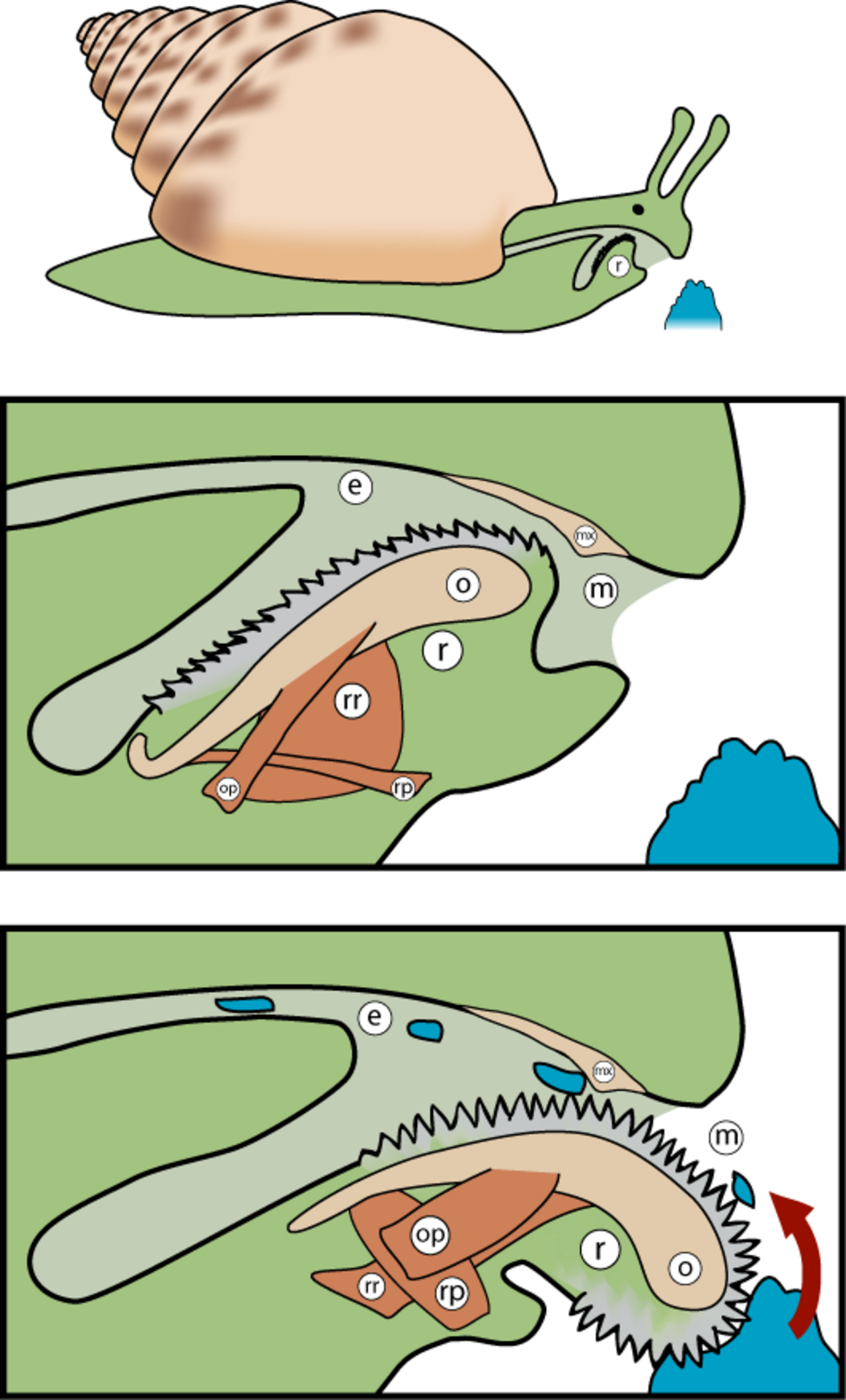
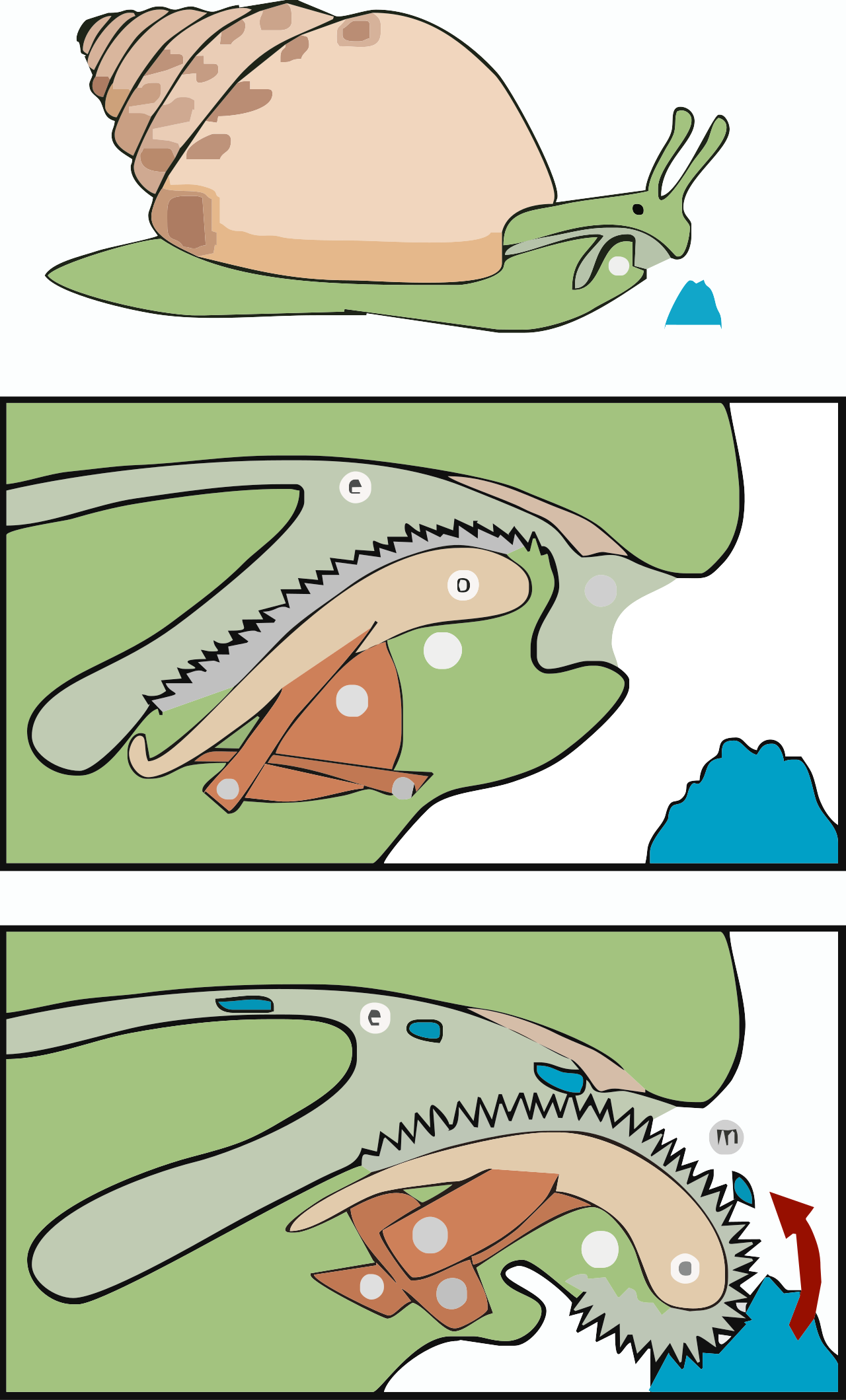
على اليمين رسم توضيحي يوضح عمل الرادولا في الرخويات. الجزء العلوي عبارة عن رسم تخطيطي مملوء بعرض قلم واحد، ولكنه يحتوي على تعبئة متدرجة شبكية على طول الجزء السفلي من الصدفة وعلى طول الجزء السفلي من الطعام. كما يحتوي على بعض الفرش الفنية على الجزء العلوي الأيسر من الصدفة. يحتوي الجزء السفلي من الرسم التوضيحي على أربعة أوزان خطوط وبعض الأحرف الصغيرة؛ والتعبئة الملونة بسيطة باستثناء التدرج اللوني عند الخطوط المسننة.
تم تتبع الصورة التي يبلغ حجمها 531×879 بكسل؛ وتم استخدام 50 لونًا. وقد ضاعت معظم الخطوط (إن لم يكن كلها)؛ وتحولت إلى مناطق سوداء، وتباينت أطوال خطوطها الفعالة. واختفى الخط الأسود المحيط بالطعام الأزرق في الجزء العلوي. وضاعت تعبئة التدرج والبقع المرسومة بالفرشاة بسبب تكميم الألوان/التلاشي؛ واختفت بعض بقع الفرشاة. نجت بعض الحروف من عملية التحويل إلى متجهات مع التشويه، ولكن تم التخلص من معظم الحروف. إن فقدان الحروف ليس مشكلة كبيرة؛ إذ قد يرغب محرر ما بعد التحويل في حذف التعليقات التوضيحية واستبدالها بنص بدلاً من المنحنيات. وقد أدت الخطوط الرفيعة المتقاطعة بزاوية ضحلة إلى ظهور مناطق مملوءة، وأصبحت الخطوط العريضة المتقاطعة للمناطق المملوءة مشوشة؛ انظر الزاوية اليمنى السفلية. كما يحتوي التتبع على بعض الميزات الغريبة. حيث تلامس العديد من الخطوط العريضة السوداء بعضها البعض، وبالتالي تصبح أشياء كبيرة ومعقدة بدلاً من مجرد خطوط عريضة لمناطق محددة. وبدلاً من مجرد خلفية، تفصل منطقة بيضاء مستطيلة بين المستطيلين المحددين. والأشياء التي تحمل علامات op و rp و rr ليست أشكالاً طبقية بسيطة؛ النتيجة المرجوة هي أن rr متراكب مع rp المتراكب مع op .
مجالات الاستخدام
- في التصميم بمساعدة الكمبيوتر (CAD)، يتم مسح الرسومات ( المخططات وما إلى ذلك) وتحويلها إلى متجهات وكتابتها كملفات CAD في عملية تسمى تحويل الورق إلى CAD أو تحويل الرسم .
- في أنظمة المعلومات الجغرافية (GIS) يتم تحويل الصور الجوية أو الصور الفضائية إلى صور متجهية لإنشاء الخرائط .
- في التصميم الجرافيكي والتصوير الفوتوغرافي ، يمكن تحويل الرسومات إلى متجهات لتسهيل الاستخدام وتغيير الحجم.
- غالبًا ما يكون التوجيه هو الخطوة الأولى في حلول التعرف الضوئي على الحروف للنصوص المكتوبة بخط اليد أو التوقيعات .
يعد التوجيه فعالاً على بيانات الإدخال أحادية اللون وغير المتدرجة، مثل التوقيعات.
-

-
 نسخة متجهية ثنائية الألوان (أسود وأبيض) لتوقيع كريستوفر كولومبوس ، 19 كيلو بايت

صور ذات نغمة مستمرة
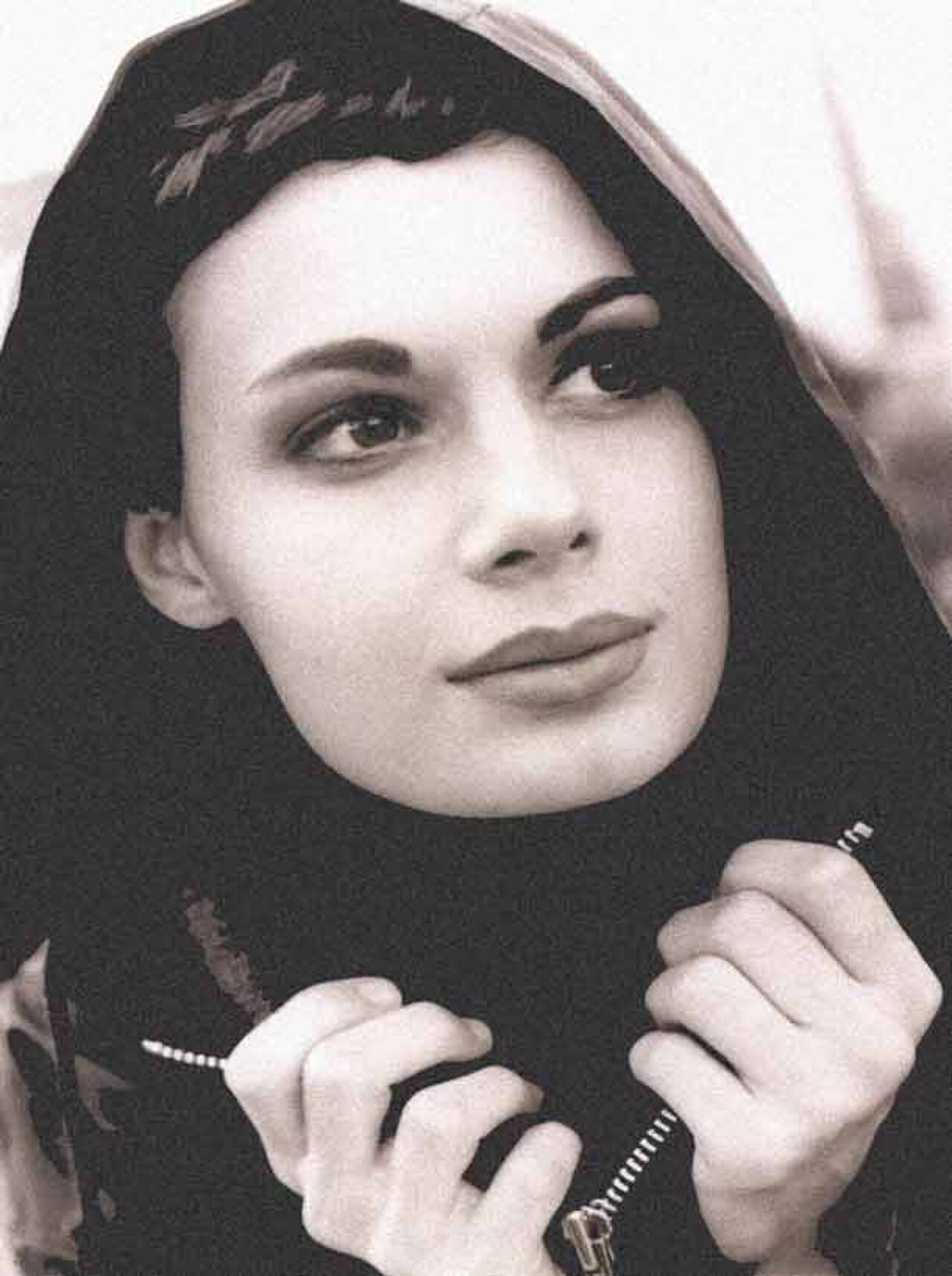
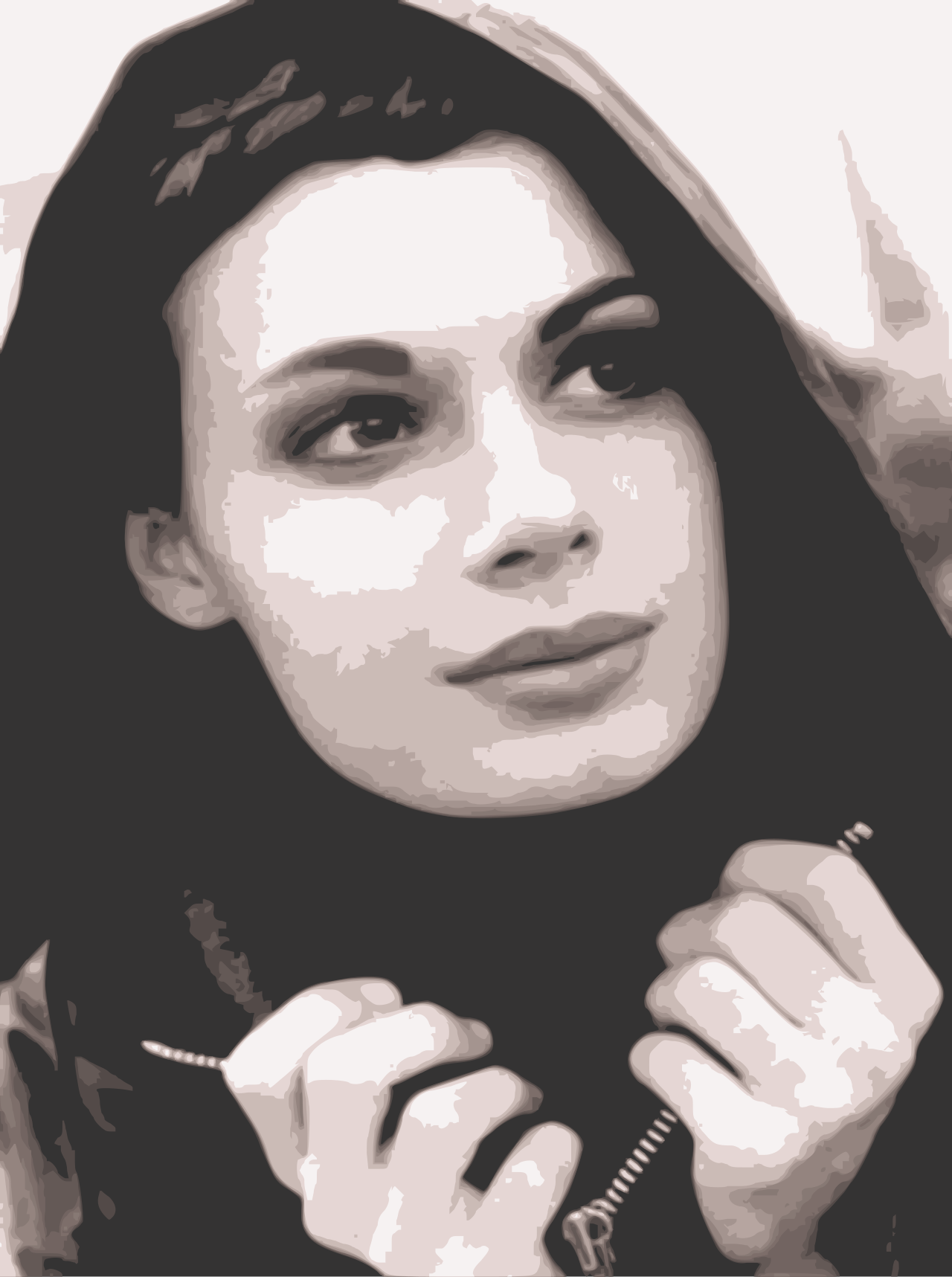
إن عملية تحويل الصور إلى متجهات لا تصلح عادةً للصور ذات النغمات المستمرة مثل الصور الشخصية. وغالبًا ما تكون النتيجة رديئة. على سبيل المثال، تم تطبيق العديد من خوارزميات تتبع الصور المختلفة على صورة بتنسيق JPEG بحجم 25 كيلو بايت. وتكون الصور المتجهة الناتجة أكبر بعشر مرات على الأقل وقد يكون لها تأثيرات تحويل واضحة إلى متجهات عند استخدام عدد صغير من الألوان.
-
 صورة بصيغة JPEG ، حجمها 25 كيلو بايت
 -
 الصورة على اليسار تم تحويلها إلى متجه باستخدام RaveGrid ، بحجم 1.64 ميجابايت
 -
 تم تحويل الصورة نفسها إلى متجه باستخدام AutoTrace في واجهة المستخدم الرسومية Delineate، بحجم 677 كيلو بايت
 -

-
 تم تحويل الصورة نفسها إلى متجه باستخدام Scan2CAD ، بحجم 340 كيلو بايت
 -
 Vectormagic ، 12 لونًا، 369 كيلوبايت
 -
 Vectormagic ، جميع الألوان، 744 كيلوبايت
 -
 برنامج Super Vectorizer ، 12 لونًا، 225 كيلوبايت
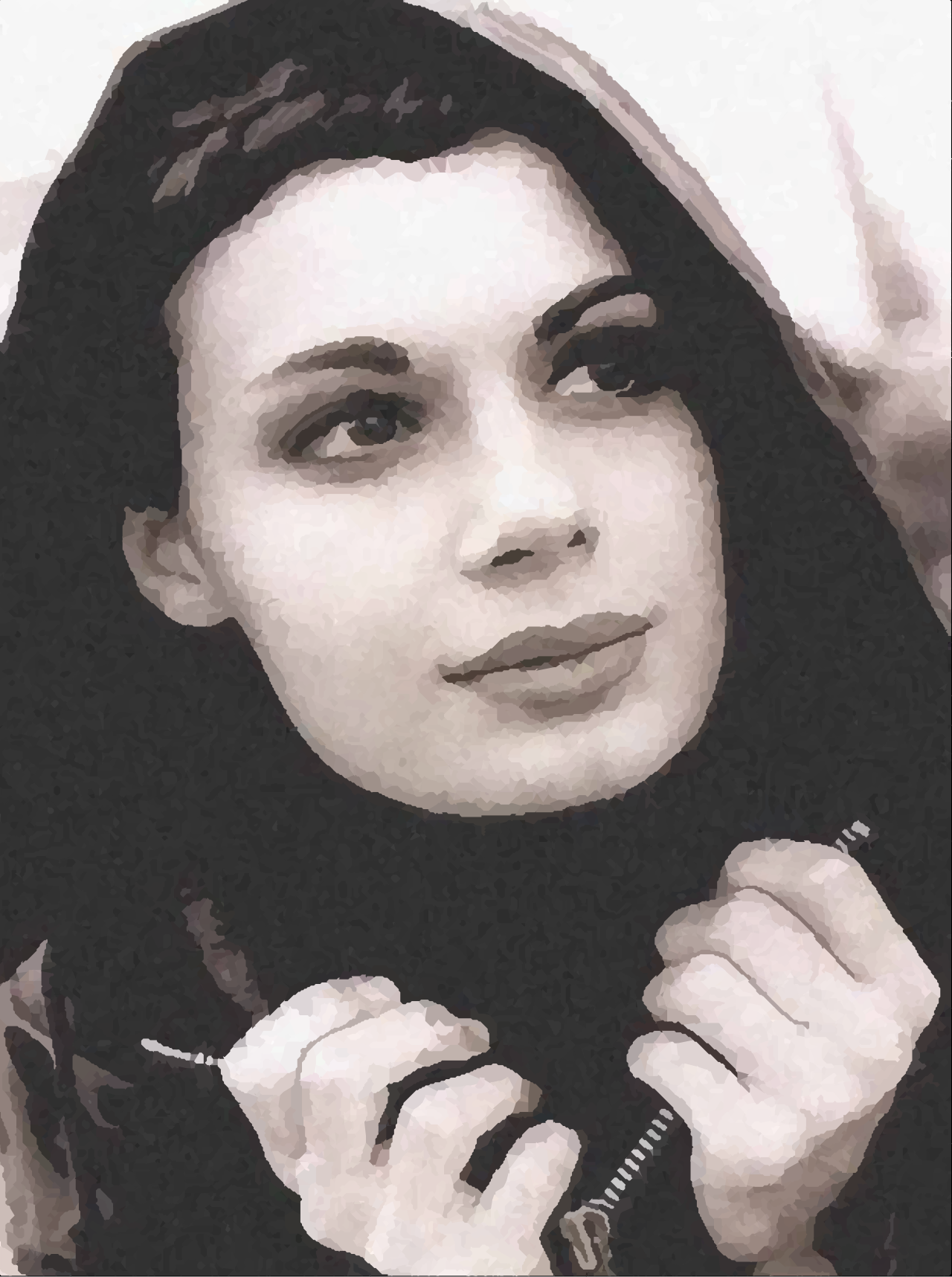
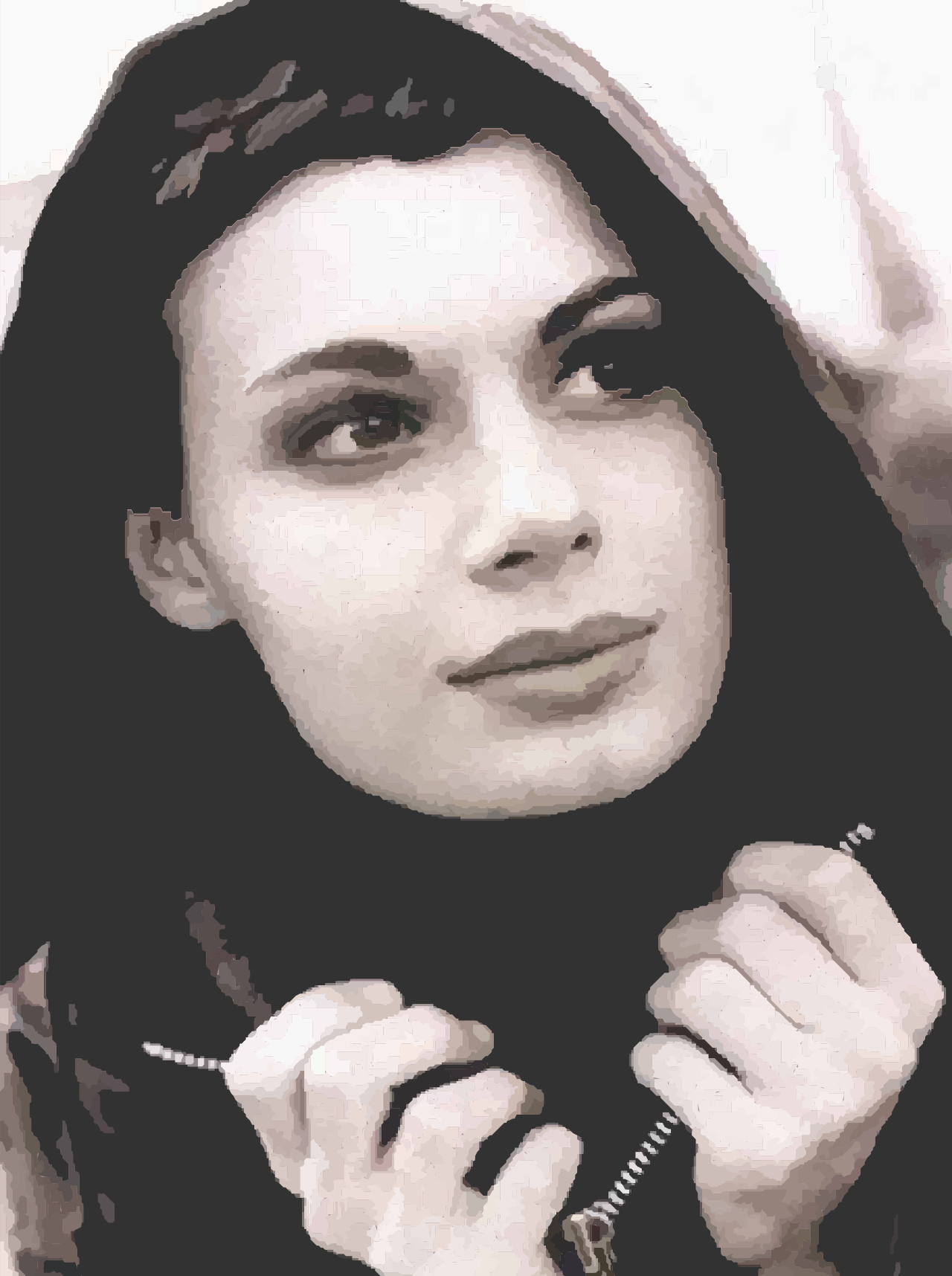
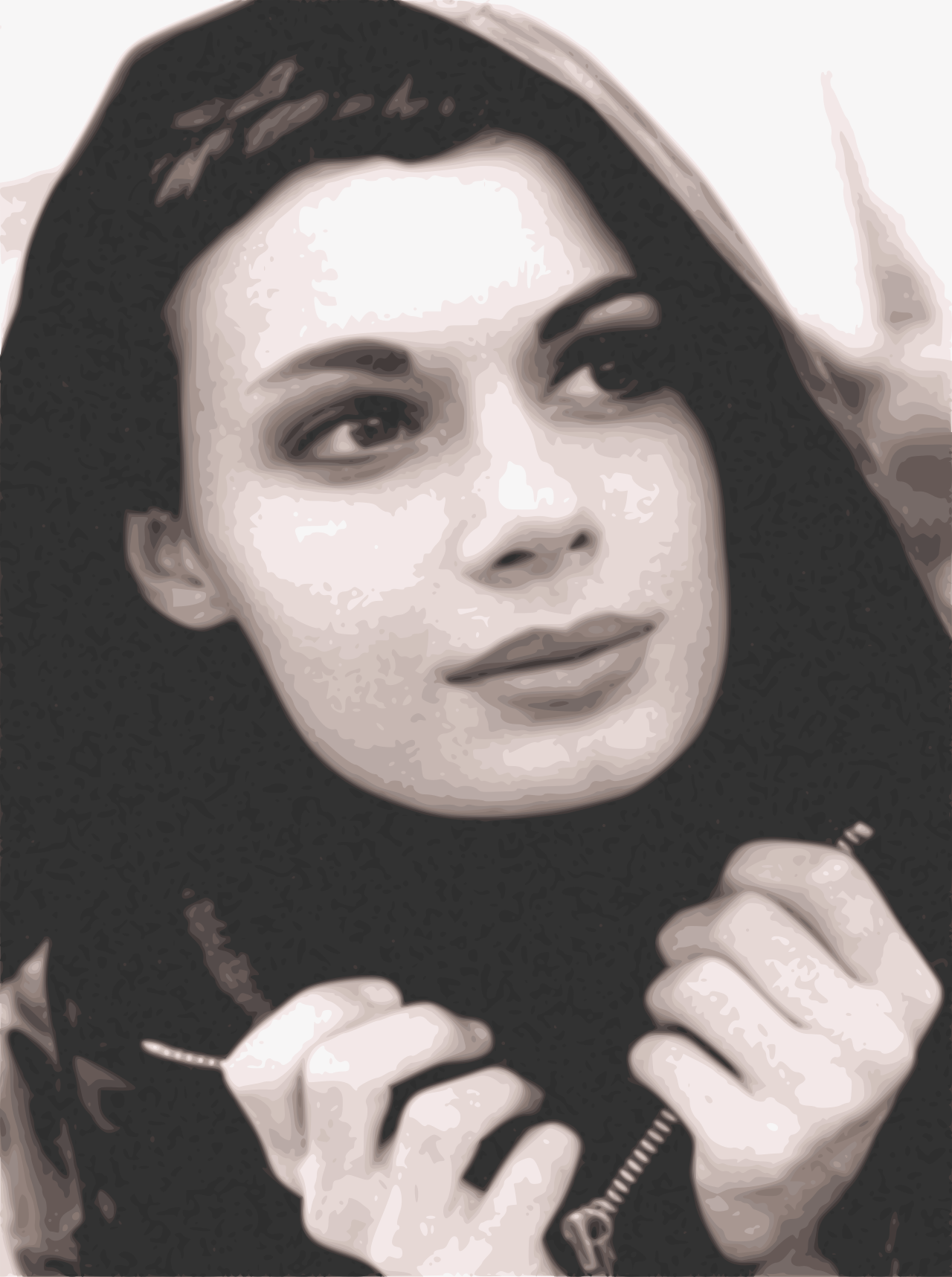
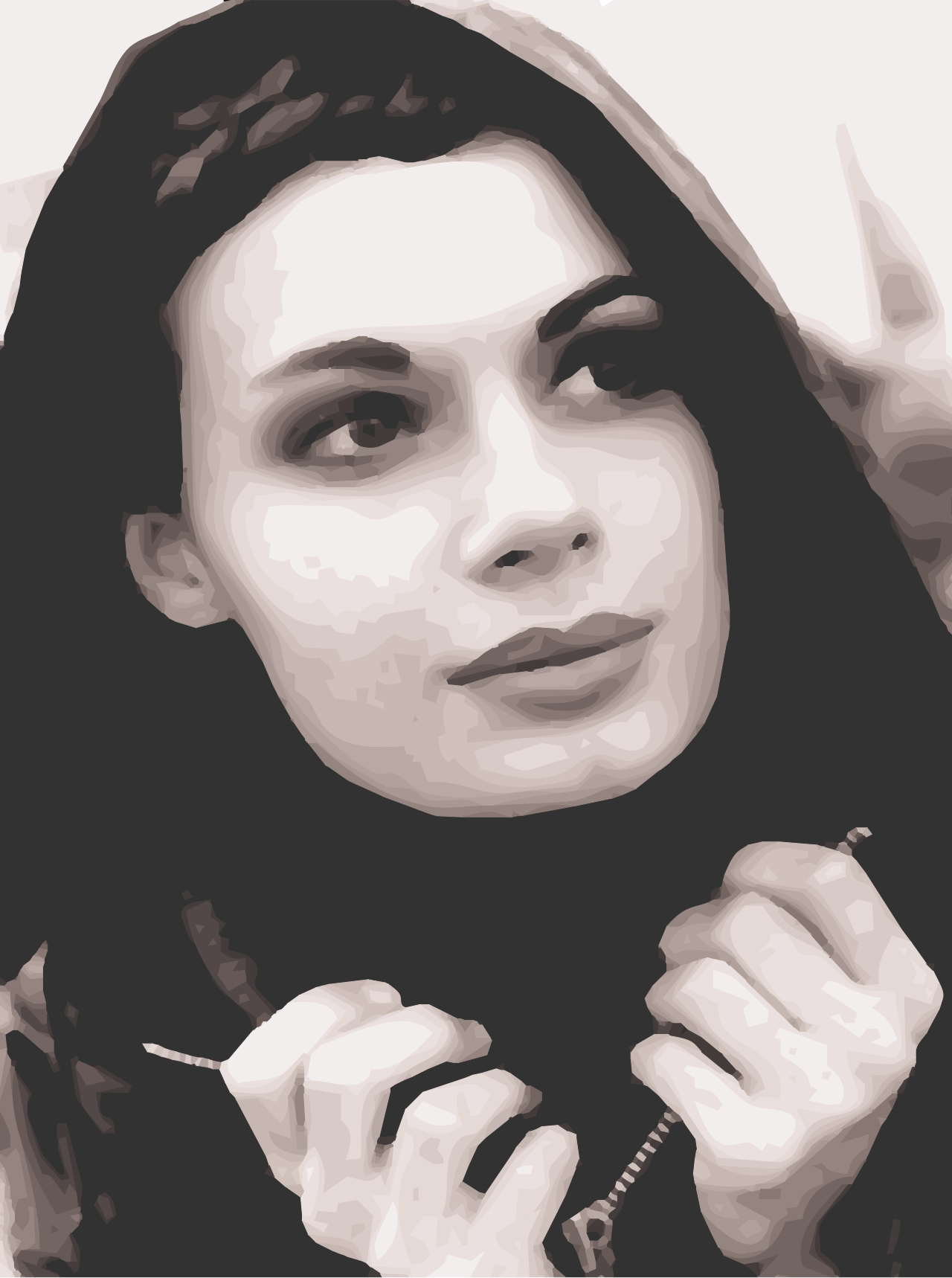


انظر أيضا
- التقطيع
- تبادل بيانات CAD
- مقارنة بين برامج تحويل الصور النقطية إلى صور متجهية
- الرقمنة
- خطأ في التقدير
- تخفيض معدل أخذ العينات
- اكتشاف الميزات (رؤية الكمبيوتر)
- كشف الحافة
- ماسح الصور
- التعرف الضوئي على الحروف
- خطأ التكميم
- رصف الطرق الفرعية
مراجع
- ^ بيبر 2005، ص 68-71
- ^ بلوش 2005، ص 17
- ^ أدوبي 1998، ص 100-101
- ^ أدوبي 1992، ص 39
- ^ أدوبي 1992، ص 40-41
- ^ أدوبي 1992، ص 53
- ^ يناقش Adobe (1998، ص 348-350) توزيع الألوان في التعبئة المتدرجة.
- ^ أدوبي 1992، ص 54-55
- ^ أدوبي 1992، ص 59-60
- ^ إيتو وأونو 1993
- ^ شنايدر 1990
- ^ كوريل 2005، ص 217
- Adobe (1992)، دليل مستخدم Adobe Streamline (الإصدار 3 لنظام التشغيل Windows ed.)، ماونتن فيو، كاليفورنيا: Adobe Systems
- Adobe (أغسطس 1998)، دليل مستخدم Adobe Illustrator (الإصدار 8.0، الطبعة)، ماونتن فيو، كاليفورنيا: Adobe Systems، 90012366
- Corel (2005)، دليل المستخدم ، مجموعة رسومات CorelDRAW X3، أوتاوا، أونتاريو: شركة Corel Corporation، ص 213-220
- Pepper, KN (2005)، "الرسم الكرتوني باستخدام CorelDRAW"، في Corel (المحرر)، دليل CorelDRAW: رؤى من الخبراء ، مجموعة رسومات CorelDRAW X3، شركة Corel Corporation، ص 64-77
- Ploch, Michael (2005)، "إعادة إنشاء التصاميم القديمة على القمصان"، في Corel (المحرر)، CorelDRAW Handbook: Insights from the Experts ، CorelDRAW X3 Graphics Suite، Corel Corporation، ص 12-23
- شنايدر، فيليب جيه. (1990)، "خوارزمية لتركيب المنحنيات الرقمية تلقائيًا"، في جلاسنر، أندرو إس. (المحرر)، جواهر الرسومات ، بوسطن، ماساتشوستس: أكاديميك بريس، ص 612-626، رقم ISBN 0-12-059756-X
قراءة إضافية
- أفراهامي، جدعون؛ برات، فوغان (29 نوفمبر 1991)، "اكتشاف حواف البكسل الفرعي في رقمنة الحروف"، في موريس، ر.؛ أندريه، ج. (المحرران)، التصوير النقطي والطباعة الرقمية الجزء الثاني ، مطبعة جامعة كامبريدج، ص 54-64، رقم ISBN 9780521417648
- إيتو، كويتشي؛ أونو، يوشيو (سبتمبر 1993)، "خوارزمية ملاءمة المنحنى لخطوط الأحرف"، النشر الإلكتروني ، 6 (3)، جون وايلي: 195-205، CiteSeerX 10.1.1.39.537
روابط خارجية
- تجربة Corel PowerTRACE
