
واجهة ويندوز
واجهة ويندوز هي واجهة المستخدم الرسومية لنظام التشغيل مايكروسوفت ويندوز . تتكون عناصرها الرئيسية من سطح المكتب، وشريط المهام، وقائمة ابدأ ، ومبدل المهام، وميزة التشغيل التلقائي . في بعض إصدارات ويندوز، تتضمن أيضًا Flip 3D وCharms. في ويندوز 10 ، تتحكم واجهة مضيف تجربة واجهة ويندوز في العناصر المرئية مثل قائمة ابدأ، ومركز الإجراءات، وشريط المهام، وعرض المهام/الجدول الزمني. مع ذلك، تُنفذ واجهة ويندوز أيضًا مساحة اسم للواجهة تُمكّن برامج الكمبيوتر التي تعمل على ويندوز من الوصول إلى موارد الكمبيوتر عبر تسلسل هرمي لكائنات الواجهة. "سطح المكتب" هو الكائن الأعلى في هذا التسلسل؛ وتحته عدد من الملفات والمجلدات المخزنة على القرص، بالإضافة إلى عدد من المجلدات الخاصة التي تكون محتوياتها إما افتراضية أو يتم إنشاؤها ديناميكيًا. سلة المحذوفات ، والمكتبات ، ولوحة التحكم ، وهذا الكمبيوتر ، والشبكة هي أمثلة على كائنات الواجهة هذه.
إن واجهة ويندوز، كما هي معروفة اليوم، هي تطور لما بدأ مع ويندوز 95 ، الذي تم إصداره في عام 1995. وهي مرتبطة ارتباطًا وثيقًا بمستكشف الملفات ، وهو مكون من مكونات ويندوز يمكنه تصفح مساحة اسم الواجهة بأكملها.
سمات
سطح المكتب
سطح مكتب ويندوز عبارة عن نافذة بملء الشاشة تظهر خلف جميع النوافذ الأخرى. وهي تعرض خلفية المستخدم ومجموعة من أيقونات الكمبيوتر التي تمثل:
- الملفات والمجلدات : قد يقوم المستخدمون والبرامج بتخزين ملفات ومجلدات الكمبيوتر على سطح مكتب ويندوز. وبطبيعة الحال، لا توجد هذه العناصر في إصدار ويندوز المُثبَّت حديثًا. عادةً ما تضع برامج التثبيت ملفات تُعرف باسم الاختصارات على سطح المكتب، مما يسمح للمستخدمين بتشغيل البرامج المُثبَّتة. كما يمكن للمستخدمين تخزين مستنداتهم الشخصية على سطح المكتب.
- المجلدات الخاصة : بالإضافة إلى الملفات والمجلدات العادية، قد تظهر مجلدات خاصة (تُعرف أيضًا باسم "مجلدات النظام") على سطح المكتب. على عكس المجلدات العادية، لا تشير المجلدات الخاصة إلى موقع محدد على القرص الصلب . بل قد تفتح مجلدًا يختلف موقعه من جهاز لآخر (مثل مجلد المستندات )، أو مجلدًا افتراضيًا يحتوي على مجموعة من المجلدات الموجودة على القرص (مثل سلة المحذوفات أو المكتبات )، أو نافذة مجلد لا تحتوي على ملفات، بل على عناصر واجهة المستخدم مُصممة على شكل أيقونات لتسهيل الاستخدام (مثل نافذة الشبكة ). وقد تفتح أيضًا نوافذ لا تشبه المجلدات على الإطلاق (مثل لوحة التحكم ).
سمحت أنظمة التشغيل Windows Vista و Windows 7 (والإصدارات المقابلة من Windows Server) بظهور أدوات سطح المكتب على سطح المكتب.
شريط المهام
شريط مهام ويندوز هو عنصر يشبه شريط الأدوات ، ويظهر افتراضيًا كشريط أفقي أسفل سطح المكتب. يمكن نقله إلى الحافة العلوية أو اليسرى أو اليمنى للشاشة. بدءًا من ويندوز 98 ، أصبح بالإمكان تغيير حجمه. يمكن ضبط شريط المهام ليبقى في المقدمة فوق جميع التطبيقات أو ليختفي عند عدم استخدامه. بناءً على إصدار نظام التشغيل المُثبَّت، قد تظهر العناصر التالية على شريط المهام، من اليسار إلى اليمين:
- زر ابدأ : يتيح الوصول إلى قائمة ابدأ . أُزيل في نظام التشغيل ويندوز 8 (ولكن يمكن إضافته باستخدام برامج خارجية)، واستُبدل بشريط ابدأ (انظر أدناه)، ثم أُعيد في نظام التشغيل ويندوز 8.1 . يظهر في الصورة على شكل شعار ويندوز.
- قائمة الروابط السريعة : أُضيفت في نظامي التشغيل ويندوز 8 وويندوز سيرفر 2012. يتم الوصول إليها بالنقر بزر الماوس الأيمن على زر ابدأ، أو بالضغط على مفتاح ⊞ Win+X . [ 1 ] تتيح الوصول إلى العديد من ميزات ويندوز شائعة الاستخدام، مثل سطح المكتب، والإعدادات، ومعالج أوامر ويندوز ، و PowerShell ، ومستكشف الملفات . [ 2 ]
- قائمة النوافذ المفتوحة : على امتداد شريط المهام، تُمثَّل النوافذ المفتوحة بأيقونات برامجها. وبمجرد تثبيتها، تبقى ظاهرة حتى بعد إغلاق نوافذها الأصلية. حتى نظام التشغيل Windows 7، كان يعرض النوافذ النشطة كأزرار مضغوطة في هذه القائمة. بدءًا من Windows 7، تُحاط أيقونة كل نافذة مفتوحة بمربع شفاف، ويمكن الوصول إلى نوافذ متعددة مفتوحة لنفس البرنامج بالنقر على أيقونة البرنامج. عند تحريك مؤشر الماوس فوق أيقونة النافذة المفتوحة، تظهر معاينة لها أعلى الأيقونة. مع ذلك، يمكن تغيير شريط المهام ليعمل بشكل مشابه للإصدارات الأقدم من Windows. بدءًا من Windows 7، يمكن ضبط أيقونات النوافذ المفتوحة لعرض أيقونة البرنامج فقط، وهو ما يُعرف بـ "دمج أزرار شريط المهام"، أو لعرض اسم البرنامج بجانب أيقونته.
- الاختصارات : أضاف تحديث لنظامي التشغيل ويندوز 95 وويندوز إن تي 4 شريط التشغيل السريع الذي يمكنه استيعاب اختصارات الملفات والبرامج والإجراءات، بما في ذلك الأمر "إظهار سطح المكتب" افتراضيًا. دمج ويندوز 7 هذه المنطقة في قائمة النوافذ المفتوحة بإضافة ميزتي "التثبيت" و"قائمة الانتقال السريع".
- أشرطة سطح المكتب : أشرطة الأدوات التي يوفرها نظام التشغيل ويندوز أو البرامج الأخرى لتسهيل الوصول إلى وظائف ذلك البرنامج؛ لمزيد من المعلومات، انظر شريط المهام § أشرطة أدوات سطح المكتب
- منطقة الإشعارات : تسمح للبرامج بعرض أيقونات تمثل حالتها، بالإضافة إلى الإشعارات المنبثقة المرتبطة بتلك الأيقونات. بشكل افتراضي، يتم عرض عناصر التحكم في مستوى صوت ويندوز، وحالة الشبكة، ومركز الإجراءات ، والتاريخ والوقت في هذه المنطقة. يجمع نظام ويندوز 11 مركز الإشعارات والساعة/التقويم في قائمة واحدة.
- زر "إظهار سطح المكتب" : يتيح للمستخدمين الوصول إلى سطح المكتب. تم نقله من يسار شريط المهام كاختصار للتشغيل السريع إلى أقصى اليمين كزر مخصص عند تمرير مؤشر الماوس فوقه في نظام التشغيل Windows 7. لم يكن ظاهرًا في البداية في نظام التشغيل Windows 8. عند تمرير مؤشر الماوس فوقه لثانية واحدة، تصبح جميع النوافذ شفافة طالما بقي المؤشر فوق الزر، مما يُظهر سطح المكتب دون الحاجة إلى التبديل إليه: تتطلب هذه الميزة Aero. يؤدي النقر على الزر إلى إغلاق جميع النوافذ المفتوحة ونقل التركيز إلى سطح المكتب. يؤدي النقر عليه مرة أخرى قبل تحديد أي نافذة أخرى إلى عكس الإجراء. هذه الميزة متوفرة أيضًا في أنظمة التشغيل Windows 8 و8.1 و10 و11.
- عرض المهام : ميزة في نظامي التشغيل ويندوز 10 و11 تتيح للمستخدم عرض وإدارة النوافذ المفتوحة وأجهزة سطح المكتب الافتراضية. يتضمن الإصدار 1803 ميزة "الجدول الزمني"، التي تتيح عرض التطبيقات المستخدمة سابقًا وفتحها خلال فترة زمنية محددة. يمكن الوصول إلى عرض المهام بالضغط على زر "عرض المهام" في شريط المهام، أو بالضغط على علامة "+" في لوحة المفاتيح. تم حذف ميزة "الجدول الزمني" في ويندوز 11.⊞ WinTab ↹
- كورتانا والبحث : يمكن للمستخدم الاستفادة من المساعد الافتراضي كورتانا من مايكروسوفت ، والذي يتيح البحث عبر الإنترنت، والبحث عن التطبيقات والميزات على الكمبيوتر، والبحث عن الملفات والمستندات. يمكن الوصول إلى كورتانا بالنقر على شريط البحث، أو الضغط على زر الميكروفون، أو قول "مرحباً كورتانا"، أو بالضغط على علامة + على لوحة المفاتيح. كما يمكن بدء عمليات البحث بالنقر على شريط البحث، أو بالضغط على علامة + على لوحة المفاتيح.⊞ WinC⊞ WinQ
- مركز الإجراءات : ظهر مركز الإجراءات لأول مرة في نظام التشغيل ويندوز 7، وكان يوفر إشعارات ونصائح لتحسين أداء الكمبيوتر وأمانه. في ويندوز 10، أصبح مركز الإجراءات مكانًا لجميع الإشعارات، بالإضافة إلى كونه موقعًا للإعدادات الأكثر استخدامًا، مثل سطوع الشاشة، والاتصال اللاسلكي، وشبكات VPN ، وتقنية البلوتوث ، واتصالات أجهزة العرض، واتصالات الشاشات اللاسلكية. يحل مركز الإجراءات في ويندوز 10 محلّ "الرموز" من ويندوز 8، ويمكن الوصول إليه بالضغط على أيقونة فقاعة الكلام في شريط المهام، أو بالضغط على زر "+" في لوحة المفاتيح، أو بالسحب من اليمين في حال استخدام شاشة لمس. في ويندوز 11، تم استبدال مركز الإجراءات بقائمة "الإعدادات السريعة" ومركز الإشعارات. يفتح زر "+" الآن "الإعدادات السريعة"، بينما يفتح زر "+" مركز الإشعارات.⊞ WinA⊞ WinA⊞ WinN
- الأدوات : قدم نظام التشغيل Windows 11 ميزة "الأدوات" التي تحل محل وظائف المربعات الحية الموجودة في قوائم ابدأ في نظامي التشغيل Windows 8 و10. وبتسجيل الدخول باستخدام حساب Microsoft، يمكن للمستخدم تخصيص المعلومات التي يرغب في عرضها في لوحة الأدوات، بما في ذلك حالة الطقس والأخبار والرياضة وأحداث التقويم، وغيرها. ولا تُعد الأدوات بديلاً عن أدوات سطح المكتب الموجودة في نظامي التشغيل Windows Vista وWindows 7.
- الإعدادات السريعة : قائمة في شريط المهام أُضيفت في نظام التشغيل ويندوز 11، تجمع وظائف مركز الإجراءات وأيقونات علبة النظام في ويندوز 10. يمكن الوصول إلى إعدادات الشبكة والبطارية والصوت بالنقر على قائمة الإعدادات السريعة، بالإضافة إلى خيارات إمكانية الوصول، ومفتاح تشغيل/إيقاف البلوتوث، وسطوع الشاشة، وميزة "مساعد التركيز"، وغيرها من الميزات. أصبحت عناصر التحكم في تشغيل الوسائط الآن موجودة في قائمة الإعدادات السريعة بدلاً من قائمة منبثقة كما في ويندوز 10.
تبديل المهام
مُبدِّل المهام ميزة موجودة في نظام التشغيل ويندوز 3.0 وجميع الإصدارات اللاحقة. تُمكِّن هذه الميزة المستخدم من التنقل بين نوافذ التطبيقات المفتوحة بالضغط باستمرار على مفتاح معين ثم النقر عليه . بدءًا من ويندوز 95، طالما أن المفتاح مضغوط، تُعرض قائمة بالنوافذ النشطة، مما يسمح للمستخدم بالتنقل بينها بالنقر على المفتاح. بديلًا عن هذه الطريقة، يُمكن استخدام الفأرة للنقر على جزء مرئي من نافذة غير نشطة. مع ذلك، يُمكن استخدام مفتاح "+" للخروج من وضع ملء الشاشة. يُعد هذا مفيدًا بشكل خاص في ألعاب الفيديو التي تُقيِّد أو تُحدِّد أو تُعدِّل تفاعلات الفأرة لأغراض اللعبة. بدءًا من ويندوز فيستا، أُضيف سطح مكتب ويندوز إلى القائمة، ويُمكن تفعيله بهذه الطريقة.AltTab ↹AltTab ↹AltTab ↹
قدّم نظام التشغيل ويندوز 7 ميزة Aero Flip (التي أعيد تسميتها إلى Windows Flip في ويندوز 8). عند الضغط باستمرار على مفتاح معين، تعرض Aero Flip محتويات النافذة المحددة فقط. أما النوافذ الأخرى فتُستبدل بألواح شفافة تشبه الزجاج، مما يوحي بمكان النافذة غير النشطة. [ 3 ]Alt
قدّم نظام التشغيل ويندوز 8 تطبيقات بنمط مترو ، والتي لم تكن تظهر عند الضغط على زر "+" . (كان لا بد من تبديلها باستخدام مبدل المهام الخاص بها، والذي يتم تفعيله من خلال الضغط على زر "+" ). وقد وسّع نظام التشغيل ويندوز 8.1 نطاق استخدام زر "+" ليشمل إدارة تطبيقات نمط مترو أيضًا.AltTab ↹⊞ WinTab ↹AltTab ↹
يحتوي نظاما التشغيل ويندوز 10 و11 على مبدل مهام موحد يسمى عرض المهام ، والذي لا يدير نوافذ التطبيقات فحسب، بل يدير أسطح المكتب الافتراضية أيضًا. [ 4 ]
أيرو فليب ثلاثي الأبعاد
Flip 3D هو مُبدِّل مهام إضافي. تم تقديمه مع نظام التشغيل Windows Vista وأُزيل في Windows 8. يتم تشغيله بالضغط باستمرار على مفتاح معين ثم النقر على مفتاح آخر. طالما بقي المفتاح مضغوطًا، يعرض Windows جميع نوافذ التطبيقات، بما في ذلك سطح المكتب، في عرض متساوي القياس ، بشكل قطري عبر الشاشة من الزاوية العلوية اليسرى إلى الزاوية السفلية اليمنى. توضع النافذة النشطة وقت الضغط على المفتاح أمام النوافذ الأخرى. ويستمر هذا العرض طالما استمر الضغط على المفتاح. يُستخدم مفتاحا + و للتنقل بين النوافذ المفتوحة، مما يسمح للمستخدم بمعاينتها. عند تحرير المفتاح، يتم إغلاق عرض Flip 3D وتظهر النافذة المحددة في المقدمة. [ 5 ]⊞ WinTab ↹⊞ Win⊞ Win⊞ WinTab ↹⇧ ShiftTab ↹⊞ Win
تعويذات

أضاف نظام التشغيل ويندوز 8 شريطًا يحتوي على مجموعة من خمسة اختصارات تُعرف باسم "الرموز"، والتي يتم تفعيلها بتحريك مؤشر الماوس إلى الزاوية العلوية أو السفلية اليمنى من الشاشة، أو بالتمرير من الحافة اليمنى للوحة اللمس أو شاشة اللمس المتوافقة. [ 6 ] [ 7 ] [ 8 ] وقد تم الاحتفاظ بهذه الميزة في الإصدار 8.1.
أزال نظام التشغيل ويندوز 10 عناصر واجهة المستخدم الرسومية ونقل الأوامر المرتبطة بها إلى قائمة النظام الخاصة بكل تطبيق. [ 9 ] بالنسبة لمستخدمي الشاشات اللمسية، يُظهر التمرير من يمين الشاشة اللمسية الآن مركز الإجراءات . [ 10 ]
قائمة ابدأ
ابتداءً من نظام التشغيل ويندوز 95، تتضمن جميع إصدارات ويندوز قائمة ابدأ ، وعادةً ما تحمل هذا الاسم نفسه. وتختلف عناصر هذه القائمة باختلاف إصدار ويندوز، وتشمل ما يلي:
- تشغيل التطبيقات : تتمثل الوظيفة الأساسية للقائمة في عرض قائمة اختصارات للبرامج المثبتة، مما يسمح للمستخدمين بتشغيلها. يستخدم نظاما التشغيل ويندوز 8 و10 مربعات في قائمة ابدأ، مما يتيح للمستخدم عرض أيقونات بأحجام مختلفة، وترتيبها حسب رغبته. يمكن لتطبيقات متجر مايكروسوفت المصممة بنمط مترو استخدام المربعات الحية، والتي تُستخدم لإضافة تأثيرات بصرية وتوفير، على سبيل المثال، إشعارات لتطبيق معين، مثل إشعارات البريد الإلكتروني لتطبيق ويندوز ميل.
- استدعاء المجلدات الخاصة : حتى نظام التشغيل Windows 8، كانت قائمة ابدأ وسيلةً لاستدعاء مجلدات خاصة مثل الكمبيوتر والشبكة ولوحة التحكم، إلخ. في نظامي التشغيل Windows 8 وWindows Server 2012، أصبح سطح المكتب هو المجلد الخاص الوحيد الذي يمكن استدعاؤه من شاشة ابدأ. وقد أعاد نظام التشغيل Windows 10 هذه الخاصية.
- البحث : بدءًا من نظام التشغيل ويندوز فيستا ، أصبح البحث عن البرامج والملفات والمجلدات المثبتة وظيفةً من قائمة ابدأ. أما نظام التشغيل ويندوز 10 فقد أنهى هذا التقليد بنقل البحث إلى شريط المهام.
- إدارة حالات الطاقة : لطالما كانت وظيفة تسجيل الخروج وإيقاف التشغيل من ضمن وظائف قائمة ابدأ. في نظام التشغيل ويندوز 8، نُقلت وظيفة إيقاف التشغيل من شاشة ابدأ، ثم أُعيدت في تحديث ويندوز 8.1 (في أبريل 2014) مع دقة شاشة عالية كافية. يمكن أيضًا إدارة حالات طاقة الكمبيوتر بالضغط على زر + أثناء التركيز على سطح المكتب، أو بالضغط على زر + + .AltF4CtrlAltDel
التشغيل التلقائي
خاصية التشغيل التلقائي هي ميزة أُضيفت في نظام التشغيل ويندوز إكس بي، تقوم بفحص الوسائط القابلة للإزالة المُدخلة حديثًا بحثًا عن محتوى، ثم تعرض مربع حوار يحتوي على خيارات تتعلق بنوع ومحتوى تلك الوسائط. تُوفّر البرامج المُثبّتة هذه الخيارات، لذا يجب عدم الخلط بينها وبين خاصية التشغيل التلقائي المُرتبطة بها ، والتي يتم ضبطها من خلال ملف على الوسائط نفسها، مع العلم أنه يُمكن اختيار التشغيل التلقائي كخيار للتشغيل التلقائي عند تفعيل كلتيهما.
العلاقة مع مستكشف الملفات
مستكشف الملفات هو أحد مكونات نظام ويندوز، ويتيح استعراض مساحة أسماء النظام. بمعنى آخر، يمكنه استعراض الأقراص والملفات والمجلدات كما يفعل مدير الملفات، بالإضافة إلى إمكانية الوصول إلى لوحة التحكم، وعناصر الشبكة، وغيرها من العناصر المذكورة سابقًا. علاوة على ذلك، فإن الملف explorer.exeالتنفيذي المسؤول عن تشغيل مستكشف الملفات هو نفسه المسؤول عن تشغيل شريط المهام، وقائمة ابدأ، وجزء من سطح المكتب. مع ذلك، يظل مبدل المهام، وقائمة الإعدادات، وخاصية التشغيل التلقائي تعمل حتى بعد explorer.exeإغلاق جميع مثيلات العملية، ويمكن لبرامج الكمبيوتر الأخرى الوصول إلى مساحة أسماء النظام دون الحاجة إليها. كان يُطلق عليه في البداية اسم مستكشف ويندوز، ثم تغير اسمه إلى مستكشف الملفات بدءًا من ويندوز 8، مع بقاء اسم البرنامج كما هو explorer.exe.
تاريخ
تنفيذي MS-DOS
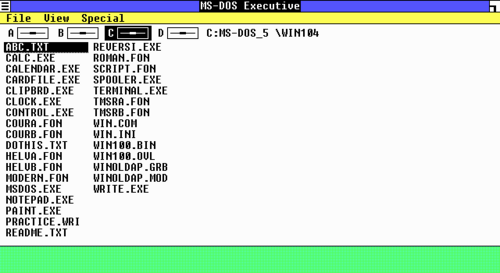
كان أول عرض عام لنظام ويندوز، في عام 1983، عبارة عن واجهة بسيطة تُسمى طبقة التحكم بالجلسة، والتي كانت بمثابة قائمة مرئية باستمرار أسفل الشاشة. كان النقر على "تشغيل" يُظهر قائمة بالبرامج التي يمكن تشغيلها، بينما كان النقر على "التحكم بالجلسة" يُظهر قائمة بالبرامج قيد التشغيل بالفعل، مما يسمح بالتبديل بينها. [ 11 ]
مع إطلاق نظام التشغيل ويندوز 1.0 في نوفمبر 1985، تم تقديم برنامج MS-DOS Executive، وهو مدير ملفات بسيط يميز بين الملفات والمجلدات باستخدام الخط الغامق. لم يدعم البرنامج الأيقونات، إلا أن ذلك جعله أسرع قليلاً من مدير الملفات المرفق مع ويندوز 3.0 . كان بالإمكان تشغيل البرامج بالنقر المزدوج عليها. كما كان بالإمكان تصفية الملفات حسب نوعها (قابلة للتنفيذ) أو باستخدام رمز بدل يحدده المستخدم، وكان بالإمكان التبديل بين عرض وصف كامل أو مختصر. مع ذلك، لم يكن عمود تاريخ الملف متوافقًا مع متطلبات عام 2000 .
لم يُجرِ نظام التشغيل Windows 2.0 أي تغيير جوهري على برنامج MS-DOS Executive.
مدير البرنامج
جاء نظام التشغيل ويندوز 3.0 ، الذي طُرح في مايو 1990، مزودًا بواجهة مستخدم جديدة تُسمى مدير البرامج. استنادًا إلى تجربة مايكروسوفت مع مدير سطح المكتب في نظام التشغيل OS/2 ، قام مدير البرامج بتصنيف اختصارات البرامج في مجموعات. وعلى عكس مدير سطح المكتب، كانت هذه المجموعات مُجمّعة في نافذة واحدة، وذلك لإبراز واجهة المستندات المتعددة الجديدة من مايكروسوفت .
قدّم مدير البرامج في نظام التشغيل ويندوز 3.1 عناوين أيقونات قابلة للتغليف، بالإضافة إلى مجموعة بدء التشغيل الجديدة، والتي كان مدير البرامج يتحقق منها عند التشغيل ويبدأ أي برامج موجودة بداخلها. [ 12 ] كما تم نقل مدير البرامج إلى نظام التشغيل ويندوز إن تي 3.1 ، وتم الاحتفاظ به حتى نظام التشغيل ويندوز إن تي 3.51 .
قائمة ابدأ
قدّم نظام التشغيل ويندوز 95 واجهة مستخدم جديدة. أصبح سطح المكتب منطقة تفاعلية تحتوي على ملفات (بما في ذلك اختصارات الملفات )، ومجلدات، ومجلدات خاصة مثل "جهاز الكمبيوتر" و "مجلد الشبكة" و "سلة المحذوفات" . حلّ "مستكشف ويندوز" محل "مدير الملفات" ، وكان يفتح المجلدات العادية والخاصة. كما أُضيف شريط المهام ، الذي احتوى على أزرار تمثل النوافذ المفتوحة، وساعة رقمية، ومنطقة إشعارات للعمليات التي تعمل في الخلفية وإشعاراتها، وزر "ابدأ" الذي يفتح قائمة "ابدأ" . تحتوي قائمة "ابدأ" على روابط للإعدادات، والملفات المستخدمة مؤخرًا، ومثل "مدير البرامج" السابق، تحتوي على اختصارات ومجموعات برامج.
يتضمن نظام التشغيل ويندوز 95 مدير البرامج أيضًا للتوافق مع الإصدارات السابقة، في حال لم يُعجب المستخدم بالواجهة الجديدة. [ 13 ] وهو مُضمّن في جميع إصدارات ويندوز حتى ويندوز إكس بي، بما في ذلك حزمة الخدمة الأولى. في حزمتي الخدمة الثانية والثالثة، أصبح PROGMAN.EXE مجرد مكتبة أيقونات، وقد أُزيل نهائيًا من ويندوز فيستا عام 2006.
تم أيضًا نقل الصدفة الجديدة إلى نظام التشغيل Windows NT، حيث تم إصدارها في البداية كتحديث NewShell لنظام التشغيل Windows NT 3.51 ثم تم دمجها بالكامل في نظام التشغيل Windows NT 4.0 .
تحديث سطح مكتب ويندوز
في أوائل عام 1996، أعلنت نتسكيب أن الإصدار التالي من متصفحها، والذي يحمل الاسم الرمزي "كونستليشن"، سيتكامل تمامًا مع نظام ويندوز، وسيضيف واجهة مستخدم جديدة تحمل الاسم الرمزي "هوم بورت"، والتي ستعرض الملفات والاختصارات نفسها بغض النظر عن الجهاز الذي يسجل المستخدم دخوله إليه. [ 14 ] [ 15 ] [ 16 ] بدأت مايكروسوفت العمل على إصدار مماثل من إنترنت إكسبلورر، يحمل الاسم الرمزي " ناشفيل ". أُعيد تصميم إنترنت إكسبلورر 4.0 ، ونتج عنه منتجان: إنترنت إكسبلورر 4 المستقل، وتحديث سطح مكتب ويندوز ، الذي حدّث واجهة المستخدم بميزات مثل سطح المكتب النشط ، والقنوات النشطة ، ومجلدات الويب، وأشرطة أدوات سطح المكتب مثل أشرطة التشغيل السريع، وإمكانية تصغير النوافذ بالنقر على زرها في شريط المهام، وتخصيص المجلدات باستخدام لغة HTML، والتشغيل بنقرة واحدة، والصور المصغرة، وتلميحات معلومات المجلدات، وعرض الويب داخل المجلدات، وأزرار التنقل للخلف وللأمام ، وأزرار شريط أدوات أكبر مع تسميات نصية، والمفضلة، وخصائص الملفات في عرض التفاصيل، وشريط عناوين في مستكشف ويندوز، بالإضافة إلى ميزات أخرى. كما قدم أيضًا مجلد "مستنداتي" في واجهة سطر الأوامر.
تضمنت إصدارات ويندوز اللاحقة، مثل ويندوز 95 سي (OSR 2.5) وويندوز 98 ، متصفح إنترنت إكسبلورر 4 وميزات تحديث سطح المكتب المدمجة مسبقًا. أُدخلت تحسينات في ويندوز 2000 وويندوز إم إي ، مثل القوائم الشخصية، وإمكانية سحب عناصر القائمة وفرزها، ووظيفة الفرز حسب الاسم في القوائم، والمجلدات الخاصة المتتالية في قائمة ابدأ، وأشرطة الأدوات القابلة للتخصيص في مستكشف الملفات، والإكمال التلقائي في شريط عناوين مستكشف الملفات ومربع التشغيل، وعرض التعليقات في اختصارات الملفات كتلميحات، وميزات ربط أنواع الملفات المتقدمة، والأعمدة القابلة للتوسيع في عرض التفاصيل (واجهة IColumnProvider)، وتراكبات الأيقونات، وشريط الأماكن في مربعات الحوار الشائعة، وأيقونات منطقة الإشعارات عالية الألوان، ولوحة البحث في مستكشف الملفات.
تغييرات في قائمة ابدأ وشريط المهام
قدّم نظام التشغيل ويندوز إكس بي قائمة ابدأ جديدة، مع اختصارات لمواقع واجهة المستخدم على اليمين وقائمة بأكثر التطبيقات استخدامًا على اليسار. كما قام بتجميع أزرار شريط المهام من البرنامج نفسه في حال ازدحامه، وأخفى أيقونات الإشعارات إذا لم تُستخدم لفترة. ولأول مرة، أخفى ويندوز إكس بي معظم مجلدات واجهة المستخدم من سطح المكتب افتراضيًا، تاركًا فقط سلة المحذوفات (مع إمكانية استعادتها لاحقًا). كما قدّم ويندوز إكس بي العديد من التحسينات الأخرى على واجهة المستخدم .
في بدايات مشروع لونغ هورن ، تم دمج شريط جانبي تجريبي، مع إضافات مشابهة لإضافات شريط المهام وسجل الإشعارات، ضمن واجهة المستخدم. ولكن عند إعادة ضبط لونغ هورن، تم الاستغناء عن الشريط الجانبي المدمج لصالح ملف تنفيذي منفصل، sidebar.exe ، والذي وفر أدوات قابلة للتصفح عبر الويب، ليحل بذلك محل Active Desktop.
أضاف نظام التشغيل ويندوز فيستا قائمة ابدأ قابلة للبحث ومعاينات مباشرة لشريط المهام إلى واجهة ويندوز. كما أضاف مُبدِّل التطبيقات (+) بتصميم جديد يتضمن معاينات مباشرة، وخاصية Flip 3D ، وهي مُبدِّل تطبيقات يُتيح التنقل بين نوافذ التطبيقات بطريقة تُشبه استخدام فهرسة رولودكس عند الضغط على مفتاحي + . أما ويندوز 7، فقد أضاف اختصارات "مثبتة" و"قوائم انتقال" إلى شريط المهام، وقام بتجميع نوافذ البرامج تلقائيًا في أيقونة واحدة (مع إمكانية تعطيل هذه الخاصية).AltTab ↹⊞ WinTab ↹
أتاح نظام التشغيل Windows Server 2008 إمكانية تثبيت نظام Windows بدون واجهة سطر الأوامر، مما يؤدي إلى تقليل عدد العمليات التي يتم تحميلها وتشغيلها. [ 17 ] [ 18 ]
أزال نظام التشغيل Windows 8 ميزة Flip 3D لإعادة استخدام ميزة + لعرض شريط جانبي لمبدل التطبيقات يحتوي على معاينات مباشرة لتطبيقات متجر Windows النشطة للمستخدمين الذين لا يملكون شاشات تعمل باللمس.⊞ WinTab ↹
أضاف نظام التشغيل Windows 10 إمكانية إنشاء أكثر من سطح مكتب افتراضي، يُعرف باسم " عرض المهام" ، لتجميع نوافذ البرامج النشطة في سطح مكتب افتراضي خاص بها. يُمكن التنقل بين أسطح المكتب هذه باستخدام مفتاحي + + و + + ، أو بالنقر على أيقونة "عرض المهام" في شريط المهام. يؤدي الضغط على + + إلى إنشاء سطح مكتب افتراضي جديد. تم تغيير وظيفة + لعرض نظرة عامة على جميع النوافذ النشطة وأسطح المكتب الافتراضية. كما أضاف Windows 10 مساعد Cortana إلى قائمة ابدأ، لتوفير التفاعل مع واجهة الأوامر عبر الأوامر الصوتية. تتضمن الإصدارات الأحدث من Windows 10 علامات تبويب Microsoft Edge الحديثة في قائمة + ، والتي يُمكن تعطيلها لعرض البرامج المفتوحة فقط، كما هو الحال في الإصدارات السابقة من نظام التشغيل.Ctrl⊞ Win→Ctrl⊞ Win←Ctrl⊞ WinD⊞ WinTab ↹AltTab ↹
استبدال الهياكل
يدعم نظام التشغيل ويندوز إمكانية استبدال واجهة ويندوز ببرنامج آخر. [ 19 ] يوجد عدد من واجهات الطرف الثالث التي يمكن استخدامها بدلاً من واجهة ويندوز القياسية.
انظر أيضاً
مراجع
- ↑ "اختصارات لوحة المفاتيح - ويندوز 8، ويندوز RT" . تعليمات ويندوز 8، RT . مايكروسوفت . مؤرشف من الأصل في 25 أكتوبر 2012. تم الاطلاع عليه في 3 سبتمبر 2013 .
- ↑ ثوروت، بول (26 يونيو 2013). "تجربة عملية مع ويندوز 8.1: قائمة المستخدم المتقدم" . موقع بول ثوروت المميز لويندوز . بنتون ميديا . مؤرشف من الأصل في 6 أغسطس 2013. تم الاطلاع عليه في 7 أغسطس 2013 .
- ↑ هارفي، جريج. "كيفية استخدام Flip و Flip 3D في ويندوز 7" . للمبتدئين . جون وايلي وأولاده . مؤرشف من الأصل في 10 ديسمبر 2015. تم الاطلاع عليه في 8 ديسمبر 2015 .
- ↑ كيشور، أسيم (18 نوفمبر 2015). "ماذا حدث لـ Aero Flip 3D في ويندوز 8 و10؟" . نصائح تقنية عبر الإنترنت . مؤرشف من الأصل في 11 ديسمبر 2015. تم الاطلاع عليه في 8 ديسمبر 2015 .
- ↑ "تقنية Flip 3D في ويندوز 7، ويندوز فيستا، ويندوز 8" . نادي ويندوز . 21 ديسمبر 2013. مؤرشف من الأصل في 23 مايو 2017. تم الاطلاع عليه في 6 ديسمبر 2015 .
- ↑ "تعرّف على نظام التشغيل Windows RT" . دعم Microsoft Surface . Microsoft. مؤرشف من الأصل في 11 يناير 2022. تم الاطلاع عليه في 4 يناير 2013 .
- ↑ "الميزات: البحث، المشاركة، بدء التشغيل، الأجهزة، والإعدادات" . بوابة ويندوز 8. مايكروسوفت. مؤرشف من الأصل في 6 يناير 2013. تم الاطلاع عليه في 4 يناير 2013 .
- ↑ "نظرة عامة" . بوابة ويندوز 8. مايكروسوفت. مؤرشف من الأصل في 15 يناير 2013. تم الاطلاع عليه في 4 يناير 2013 .
- ↑ ترينت، رود (26 يناير 2015). "ويندوز 10 الإصدار 9926: انتهى عهد Charms، وليحيا مركز الإشعارات" . موقع SuperSite for Windows . بنتون ميديا . مؤرشف من الأصل في 11 يناير 2022. تم الاطلاع عليه في 27 يناير 2015 .
- ↑ سافيل، جون (28 يناير 2015). "ميزات ويندوز 10 الجديدة التي يجب أن تعرفها" . ويندوز آي تي برو . بنتون . مؤرشف من الأصل في 22 أكتوبر 2017. تم الاطلاع عليه في 13 سبتمبر 2016 .
- ↑ فيل ليمونز (ديسمبر 1983). "مايكروسوفت ويندوز: فأرة بمتطلبات متواضعة" . مجلة بايت . مؤرشف من الأصل في 7 أغسطس 2019. تم الاطلاع عليه في 7 مايو 2011 .
- ↑ "الميزات الجديدة في ويندوز 3.1" . مايكروسوفت . مؤرشف من الأصل في 6 أبريل 2011. تم الاطلاع عليه في 7 مايو 2011 .
- ↑ تشين، ريموند (أكتوبر 2010). "أسرار ويندوز: بقايا من ويندوز 3.0" . مجلة تيك نت . مايكروسوفت . مؤرشف من الأصل في 3 سبتمبر 2011. تم الاطلاع عليه في 7 مايو 2011 .
- ↑ بول ثوروت (3 مارس 1997). "إصدار تجريبي من نتسكيب كونستليشن في يونيو" . ويندوز آي تي برو. مؤرشف من الأصل في 26 سبتمبر 2012. تم الاطلاع عليه في 7 مايو 2011 .
- ↑ جون جوردون (24 ديسمبر 2008). "لماذا تُحب جوجل كروم: نتسكيب كونستليشن" . مؤرشف من الأصل في 21 يوليو 2011. تم الاطلاع عليه في 7 مايو 2011 .
- ↑ تيم أندرسون (4 أبريل 2010). "جواهر من العلية: إطلاق دلفي، كونستليشن من نتسكيب، زوال لغة HTML، لونغ هورن للمطورين" . مؤرشف من الأصل في 2 أكتوبر 2011. تم الاطلاع عليه في 7 مايو 2011 .
- ↑ "ما هو Server Core؟" . مؤرشف من الأصل في 1 نوفمبر 2011. تم الاطلاع عليه في 30 أكتوبر 2011 .
- ↑ "فهم نظام التشغيل Windows Server 2008 Server Core" . مؤرشف من الأصل بتاريخ 25 أكتوبر 2011. تم الاطلاع عليه بتاريخ 30 أكتوبر 2011 .
- ↑ "ويندوز إكس بي إمبيدد: واجهات مستخدم مختلفة لمستخدمين مختلفين" . وثائق مايكروسوفت . مايكروسوفت. 7 أكتوبر 2008. مؤرشف من الأصل في 24 فبراير 2013. تم الاطلاع عليه في 18 مارس 2013 .
روابط خارجية
- "واجهة ويندوز" . تطوير تطبيقات ويندوز . مايكروسوفت . 7 يناير 2021. تم الاطلاع عليه في 1 أغسطس 2022 - عبر مستندات مايكروسوفت .
- مكونات ويندوز
- واجهات المستخدم الرسومية
- بيئات سطح المكتب